WordPress Playground web instance
Ang https://playground.wordpress.net/ ay nagpapatakbo ng WordPress sa iyong browser nang walang server. Binubuksan ng pahina ang isang Playground, ipinapakita ang WordPress site, at inilalagay ang mga tool ng site sa Dock.
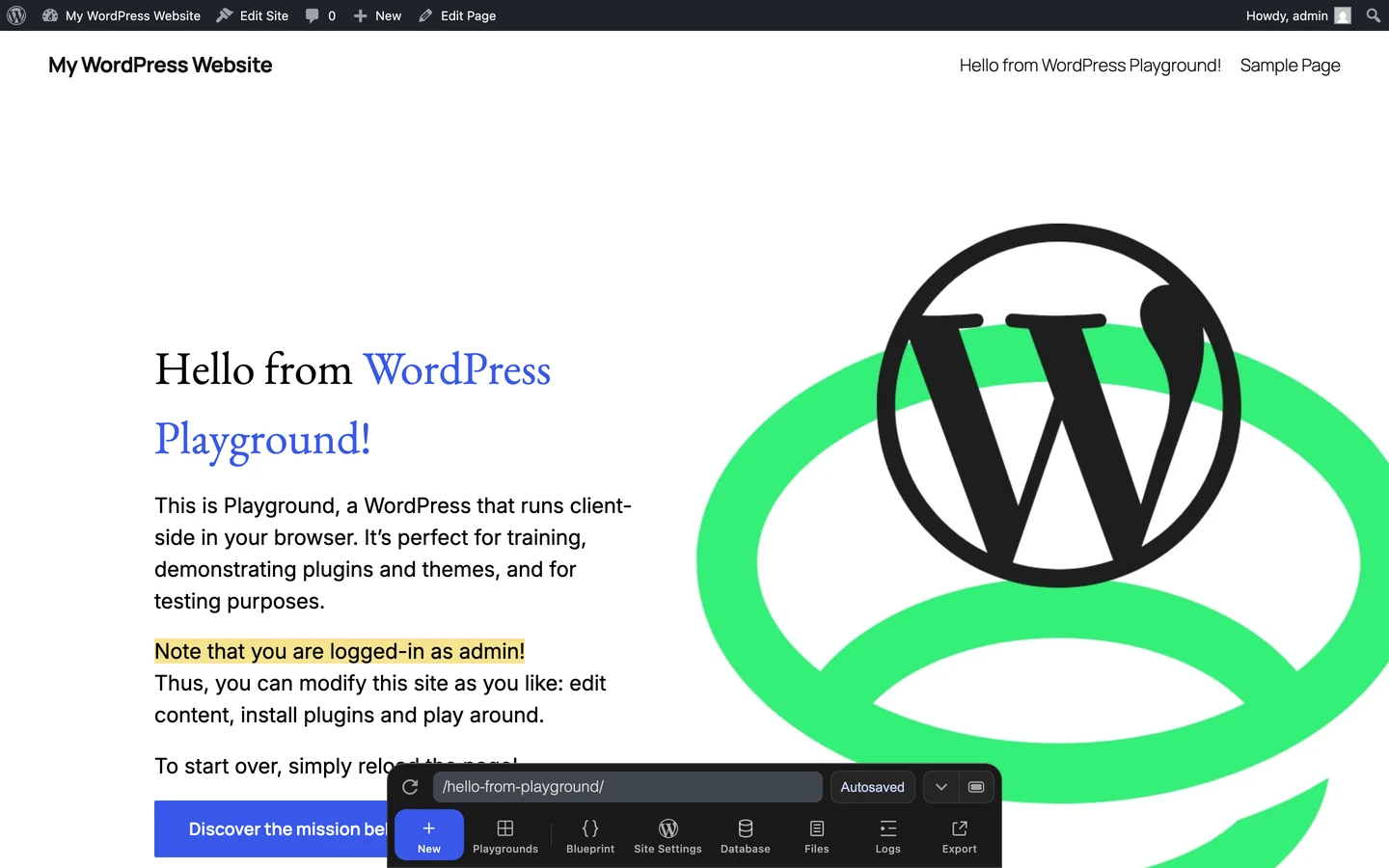
May address field, save status, layout controls, at mga destination ang Dock para sa paglikha, pag-imbak, pagsusuri, at pag-export ng mga Playground.
I-customize ang Playground
Kabilang sa Dock ang mga destination na ito:
- New: Magsimula mula sa Blueprint gallery, isang public Blueprint URL,
isang bagong Blueprint, isang pull request preview, isang GitHub repository,
o isang naka-import na
.zipfile. - Playgrounds: Lumipat sa pagitan ng mga kamakailan at naka-save na Playground.
- Blueprint: Tingnan, i-edit, i-export, at patakbuhin ang kasalukuyang Blueprint.
- Site Settings: I-configure ang bersyon ng WordPress, bersyon ng PHP, wika, networking, at multisite.
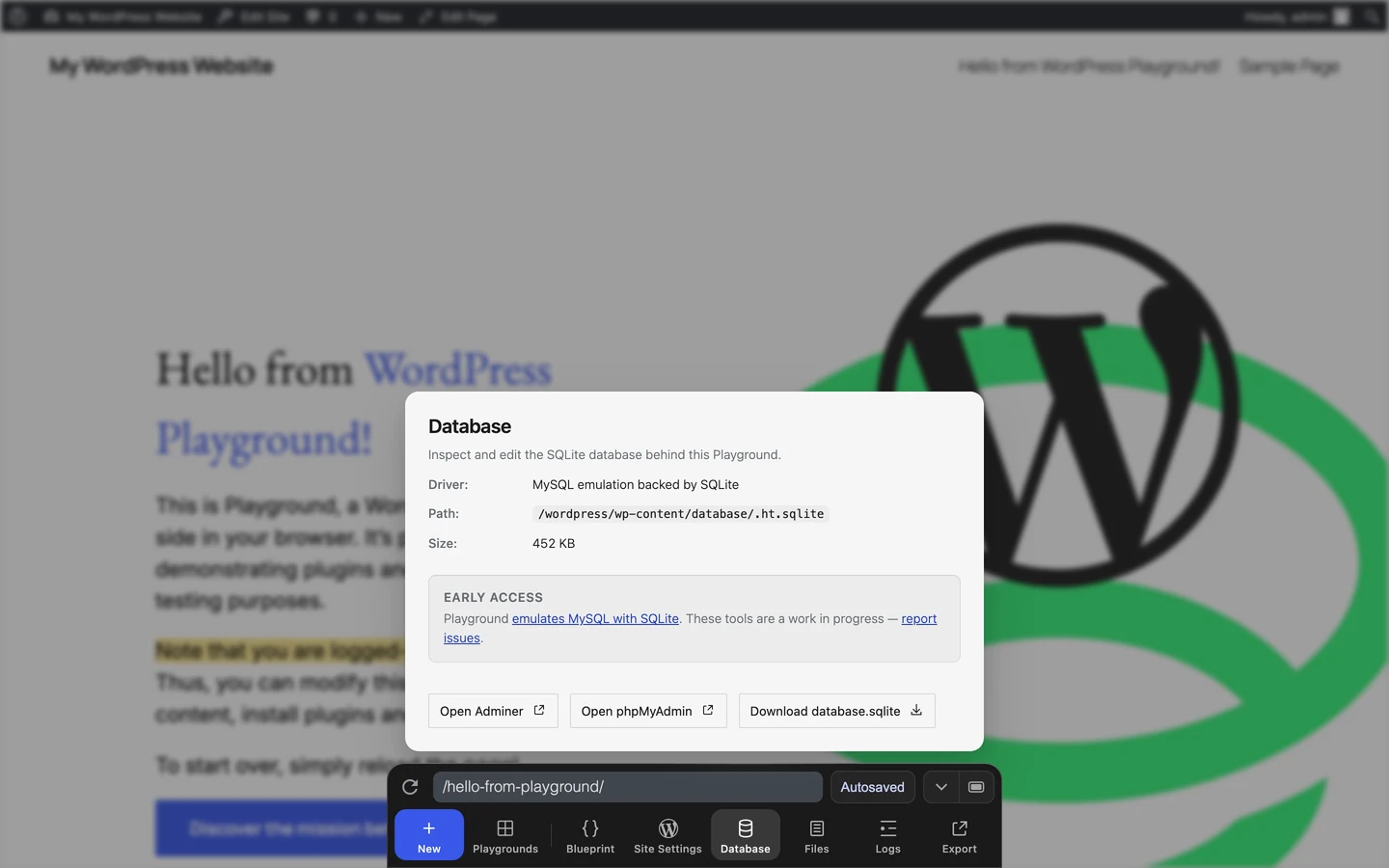
- Database: Suriin o i-download ang SQLite database at buksan ang mga database tool.
- Files: Mag-browse at mag-edit ng mga file sa WordPress filesystem.
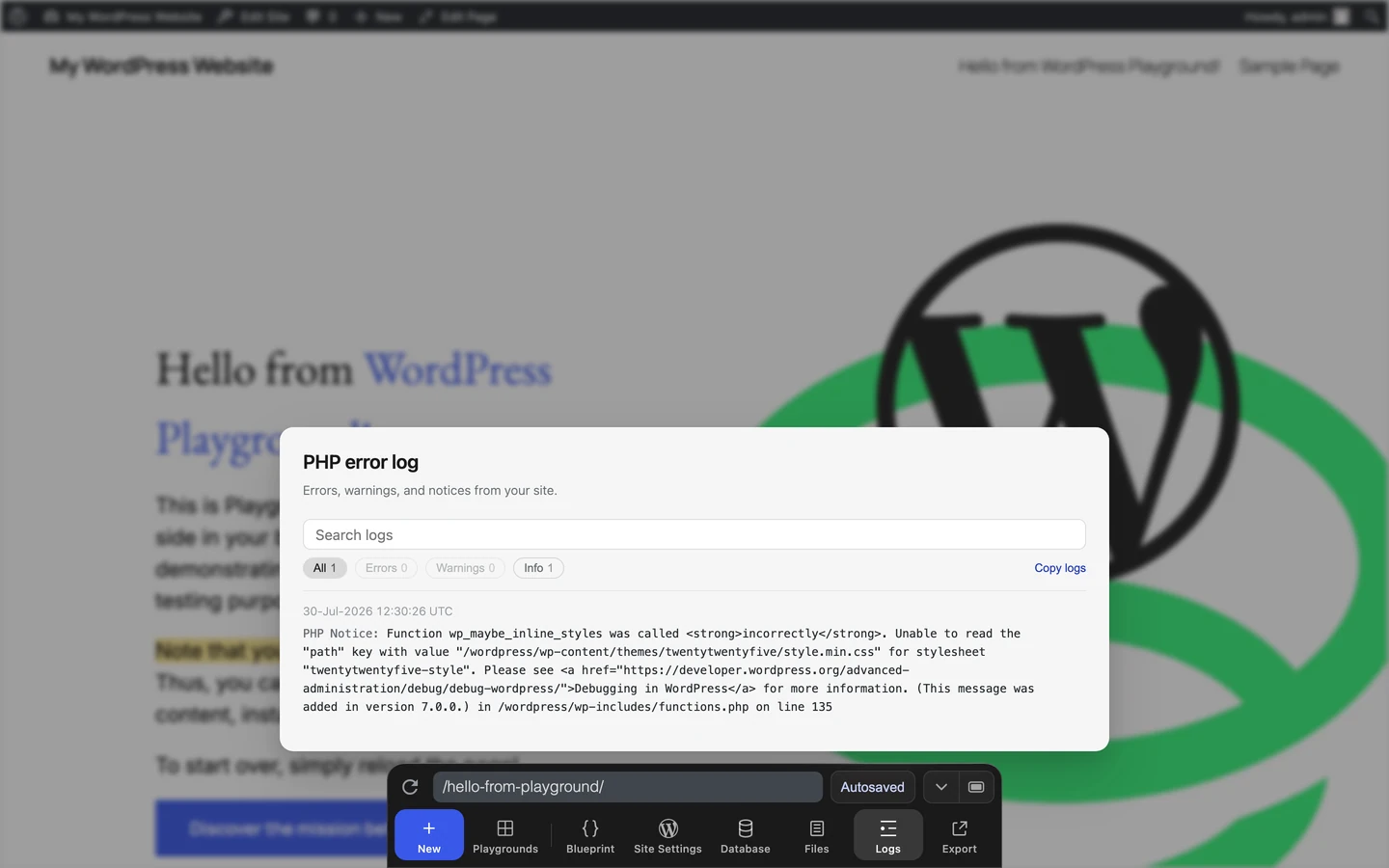
- Logs: Suriin ang mga PHP error, warning, at notice.
- Export: Mag-download ng
.zip, kopyahin ang orihinal na setup link, o i-export ang mga napiling file sa isang GitHub pull request.
Mag-navigate sa loob ng WordPress
Gamitin ang address field ng Dock para magbukas ng path sa loob ng kasalukuyang
WordPress site. Halimbawa, i-type ang /wp-admin/ para buksan ang dashboard o
/wp-admin/plugins.php para buksan ang Plugins screen. Ang Refresh page ay
nagre-reload ng kasalukuyang WordPress path.
Maaari mo ring gamitin ang Query Params API para buksan ang Playground na may partikular na setup, tulad ng bersyon ng WordPress, bersyon ng PHP, plugin, theme, o Blueprint.
Unawain ang save status
Ang status sa tabi ng address field ay nagsasabi kung paano naka-imbak ang kasalukuyang Playground:
- Nangangahulugan ang Autosaved na naka-imbak ang Playground sa browser na ito at maaaring mabawi mula sa Your Playgrounds. Hanggang limang kamakailang autosave ang iniingatan ng Playground.
- Nangangahulugan ang Saved na permanente nang naka-imbak ang Playground sa browser storage o na-save sa isang lokal na directory.
- Nangangahulugan ang Unsaved na hindi pa na-save ang Playground. Ang mga
pansamantalang Playground, kabilang ang
?storage=temp, ay mawawala kapag isinara o ni-refresh ang tab.
I-click ang Autosaved o Unsaved para buksan ang Store permanently.
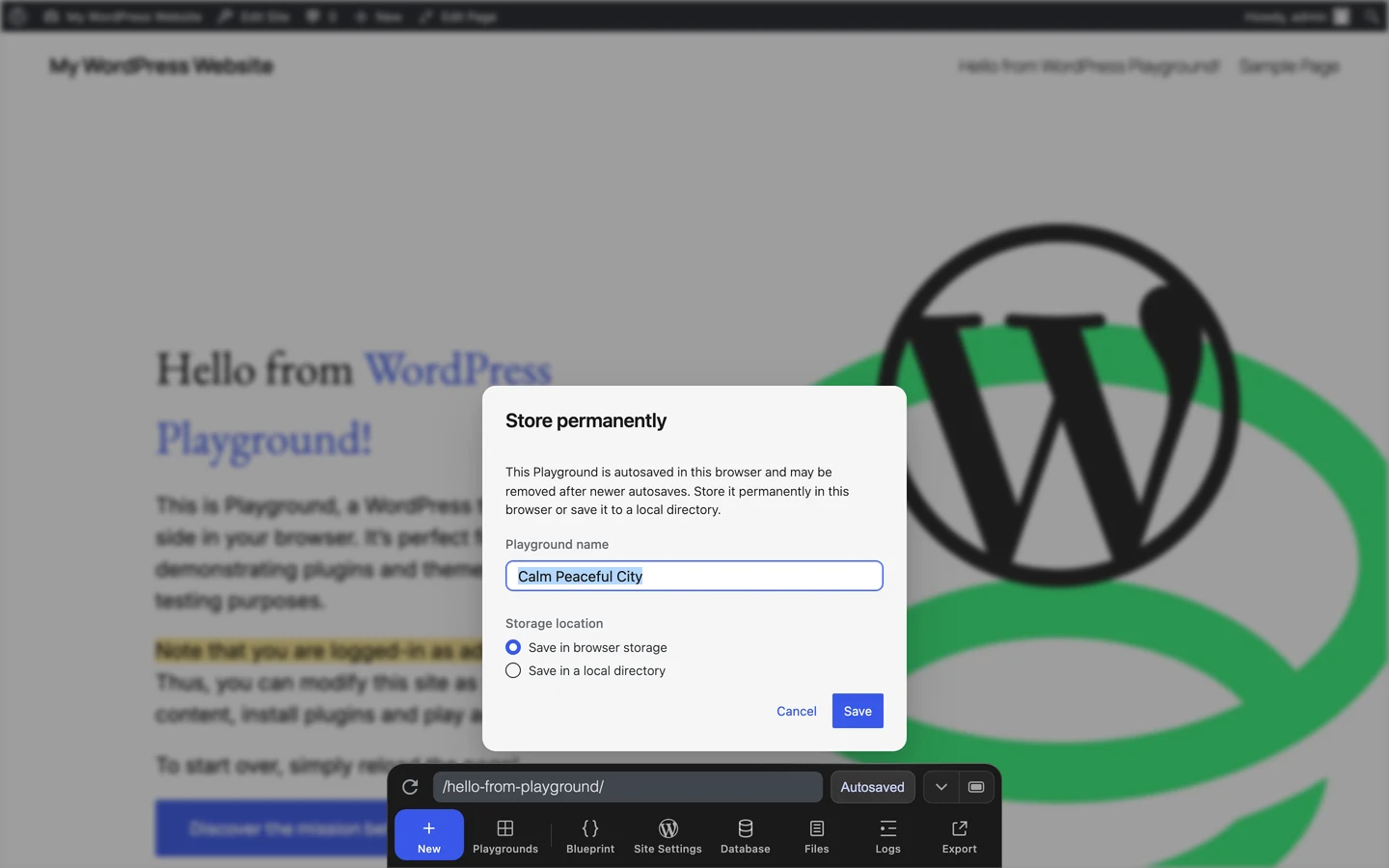
Maaaring panatilihin ng Store permanently ang isang naka-autosave na Playground sa browser storage para hindi na ito alisin ng autosave pruning. Sa mga browser na sumusuporta sa File System Access API, maaari rin nitong i-save ang Playground sa isang lokal na directory.
Nasa browser pa rin ang browser storage. Maaaring tanggalin ng browser ang naka-imbak na data kapag kinakailangan ito dahil sa kakulangan sa storage o privacy settings. Mag-export ng ZIP kapag kailangan mo ng portable backup.
Magsimula ng Playground
Buksan ang New Playground mula sa Dock sa pamamagitan ng pag-click sa New. Kabilang sa pane ang Blueprint gallery, From a URL, Write a Blueprint, Preview a PR, From GitHub, at Import zip.
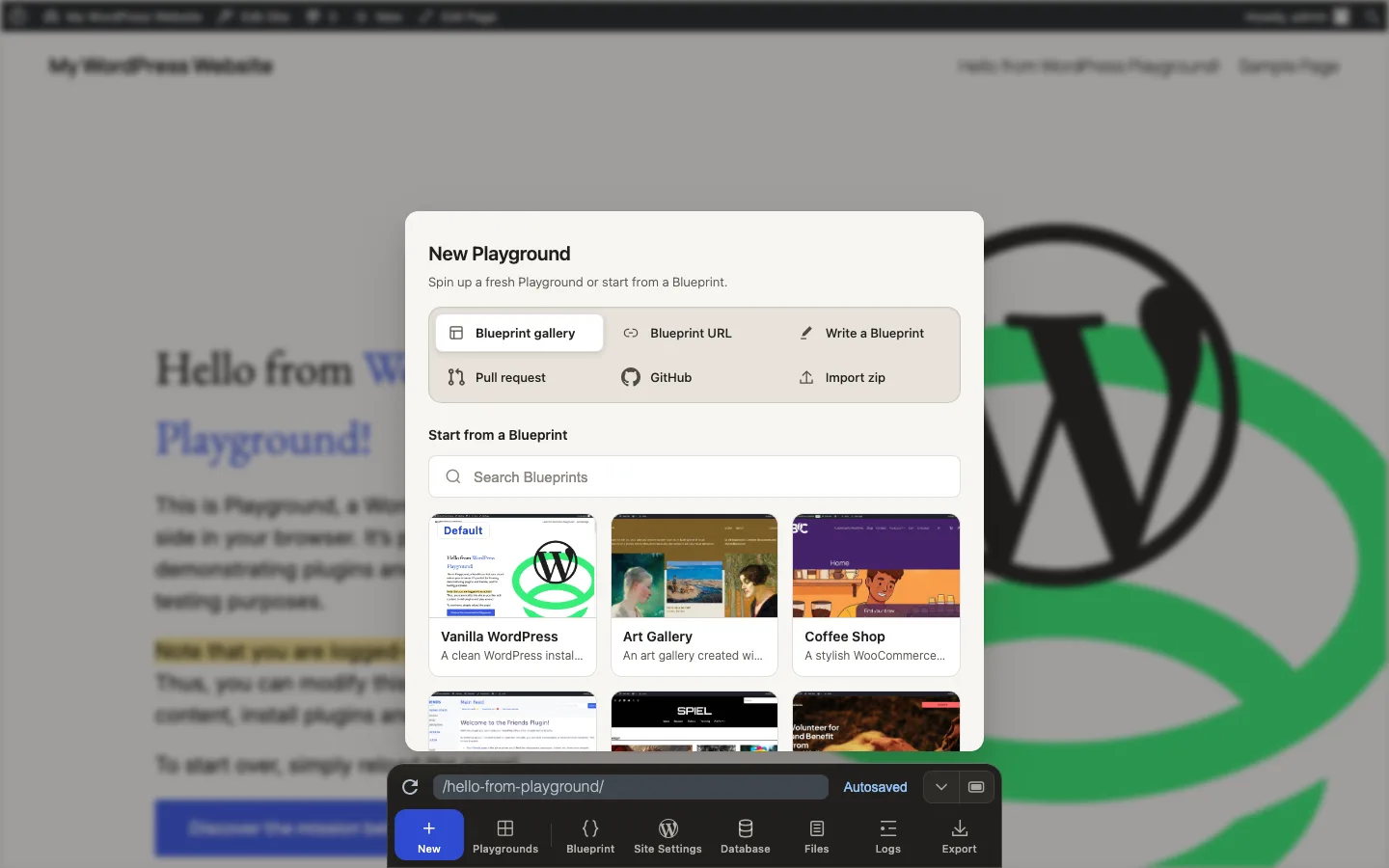
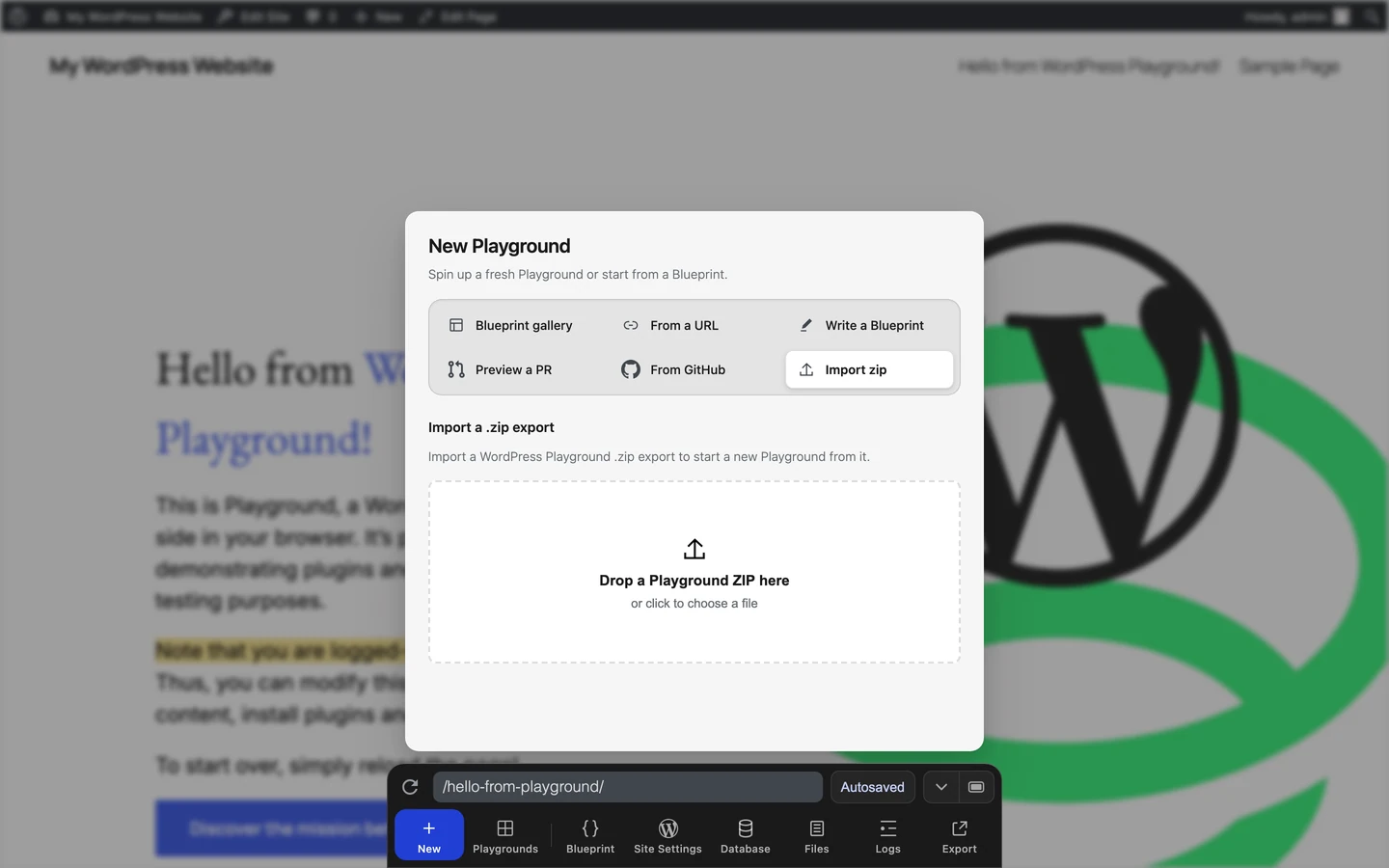
Nagsisimula ang Blueprint gallery sa Vanilla WordPress, na gumagawa ng malinis na WordPress install. Binubuksan ng From a URL ang isang public Blueprint URL. Binubuksan ng Write a Blueprint ang editor para sa bagong Blueprint. Ibinabalik ng Import zip ang ZIP na na-export mula sa Playground.
Bumalik sa mga kamakailan at naka-save na Playground
Buksan ang Your Playgrounds mula sa Dock sa pamamagitan ng pag-click sa Playgrounds. Nililista nito ang kasalukuyang Playground, mga kamakailang autosave, at mga Playground na permanente mong na-save.
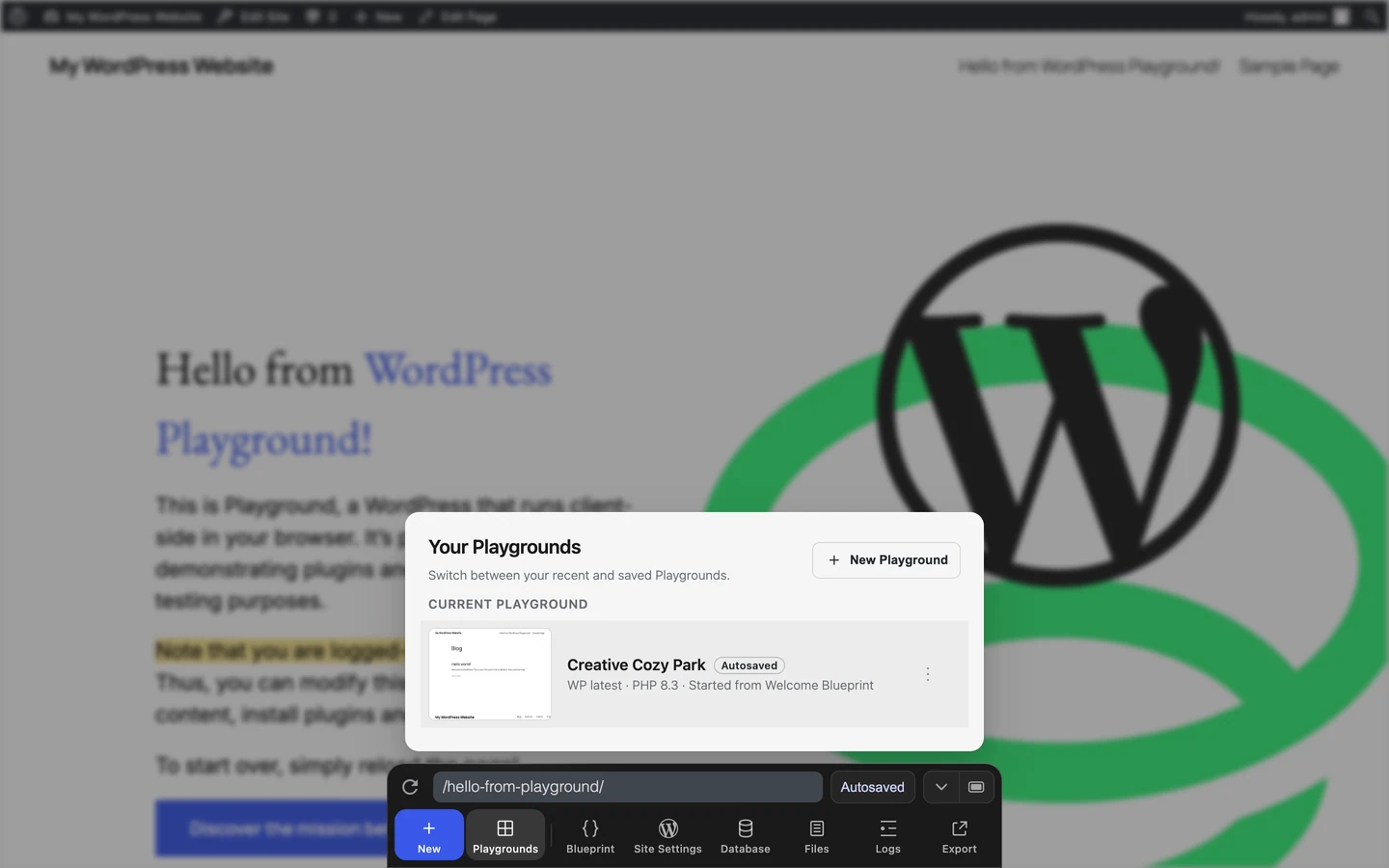
Ang mga naka-autosave na Playground ay punto ng pagbawi. Hanggang limang kamakailang autosave ang iniingatan ng Playground. Gamitin ang Store permanently para panatilihin ang isa bilang naka-save na Playground.
Baguhin ang site settings
Buksan ang Site Settings para baguhin ang runtime at WordPress setup options.
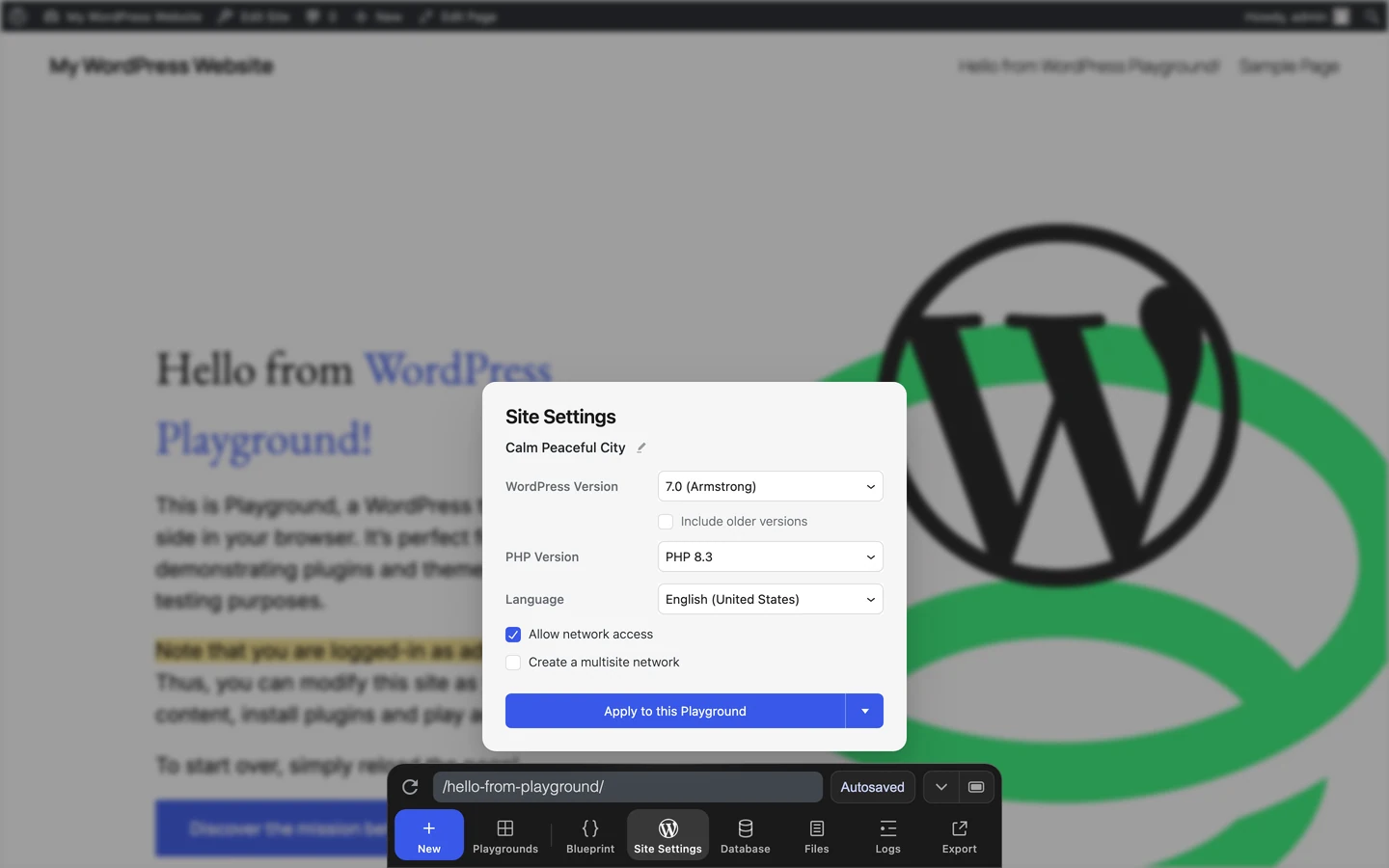
Maaaring ilapat ang bersyon ng PHP at networking sa umiiral nang naka-imbak na Playground. Binabago ng bersyon ng WordPress, wika, at multisite ang mismong WordPress installation, kaya kailangan nila ng bagong Playground.
Pinapanatili ng pagpapatakbo ng na-edit na Blueprint ang mga naka-imbak at naka-autosave na Playground. Itinatapon nito ang pansamantalang Playground dahil nagsisimula ang bagong run mula sa bagong setup.
Suriin ang kasalukuyang Blueprint
Buksan ang Blueprint para tingnan at i-edit ang Blueprint ng kasalukuyang Playground.
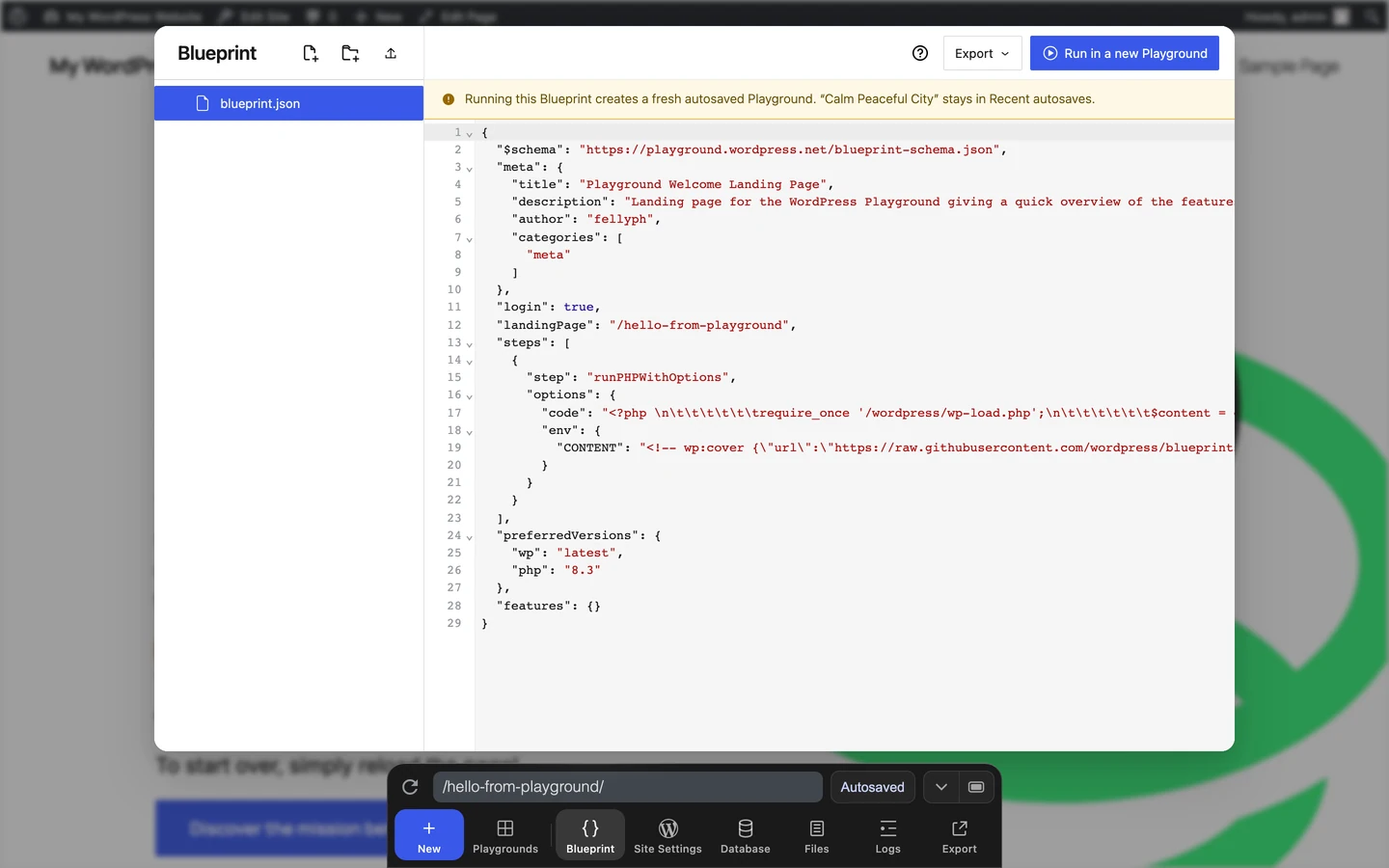
Maaaring patakbuhin ng editor ang na-edit na Blueprint sa isang bagong Playground. Para sa naka-imbak o naka-autosave na Playground, nananatiling available ang orihinal na Playground sa Your Playgrounds.
Suriin ang mga file, database, at log
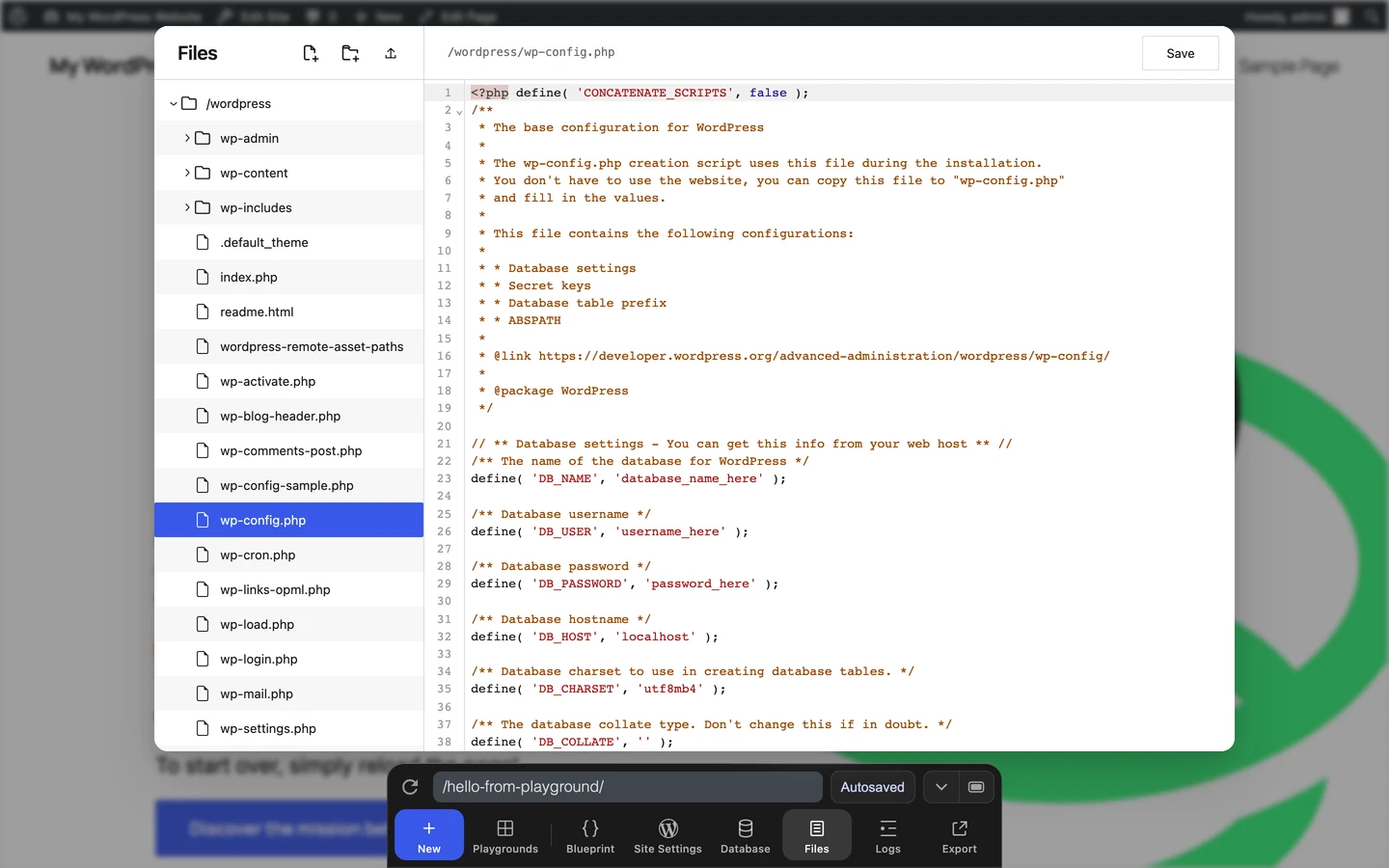
Buksan ang Files para mag-browse at mag-edit ng mga file ng kasalukuyang Playground.
Buksan ang Database para gumamit ng mga database tool o mag-download ng SQLite database.
Buksan ang Logs para suriin ang mga PHP error, warning, at notice.
I-export at ibahagi
Buksan ang Export para i-download o ibahagi ang kasalukuyang Playground.
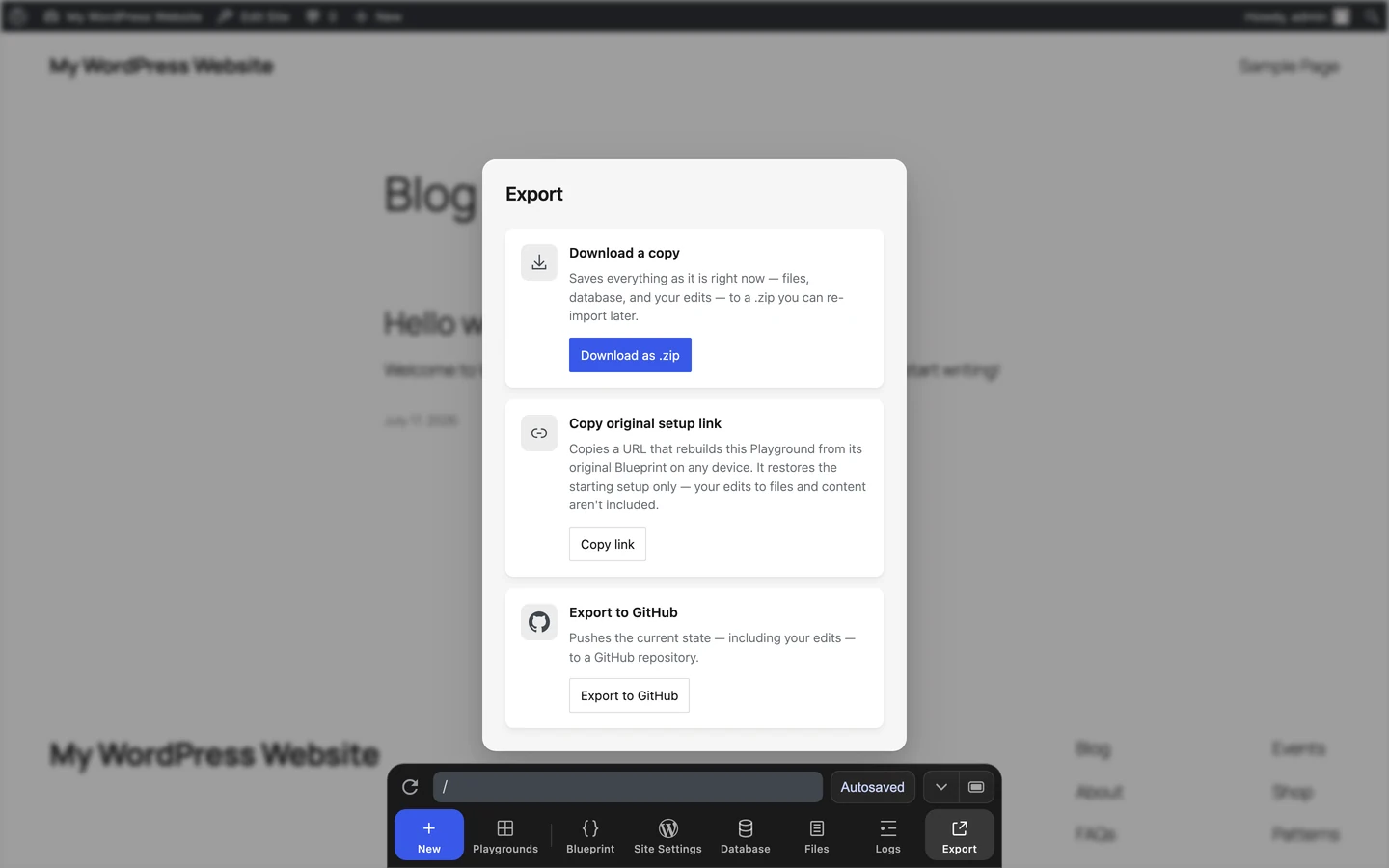
Ini-export ng Download as .zip ang kasalukuyang mga file, database, plugin, theme, upload, at edit. Maaaring i-restore ang ZIP sa ibang pagkakataon gamit ang New → Import zip.
Kinokopya ng Copy original setup link ang isang link na muling gumagawa lamang ng orihinal na setup. Hindi kasama rito ang mga edit na ginawa pagkatapos magsimula ang Playground.
Maaaring gumawa ang Export to GitHub ng pull request na may mga napiling file mula sa kasalukuyang Playground.
Baguhin ang layout ng Dock
Maaaring ipakita ang Dock bilang floating panel o full-width bar. Gamitin ang Full width para palitan ang layout.
| Floating | Full width |
|---|---|
| 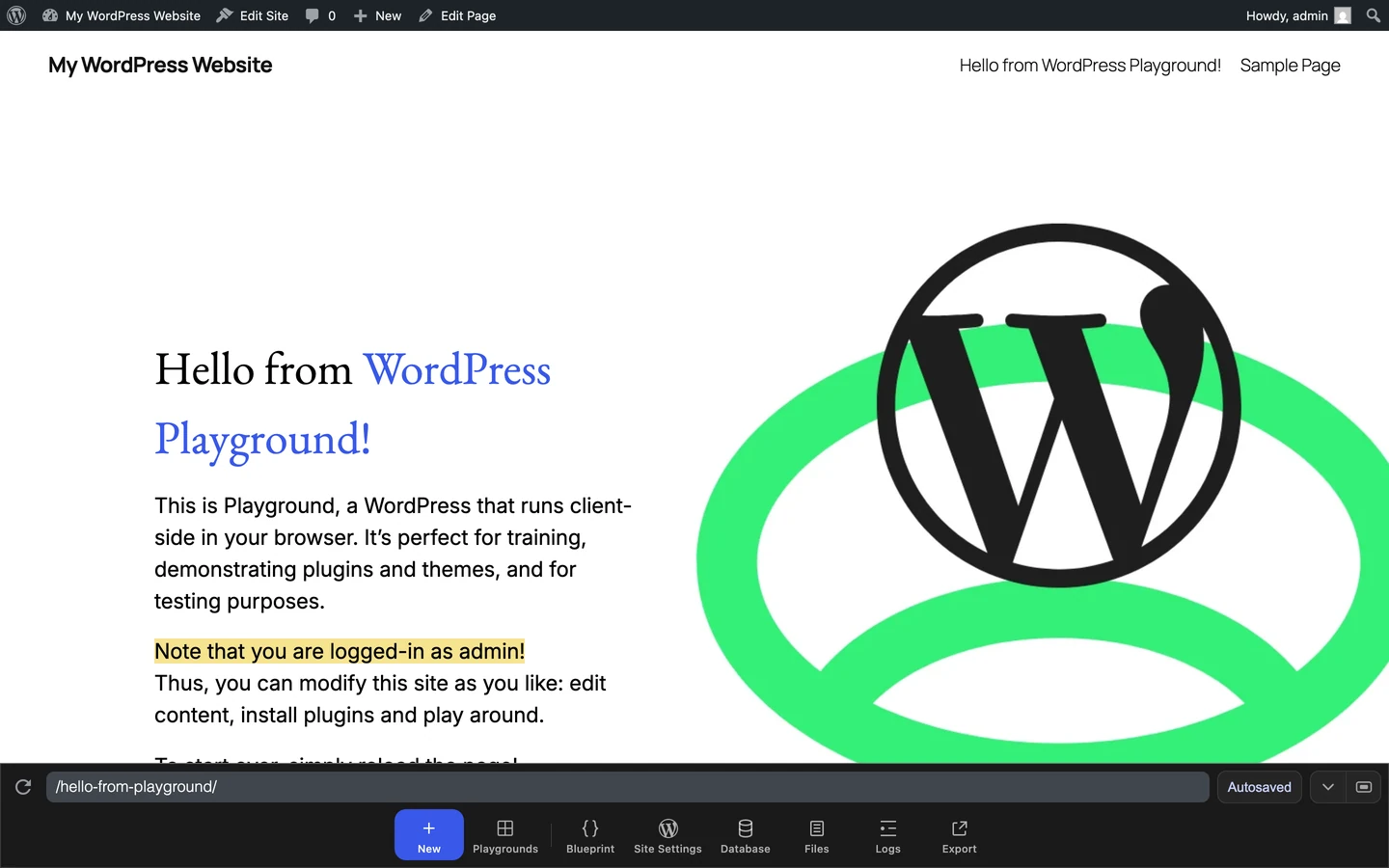 |
Gamitin ang Hide tools para i-collapse ang Dock sa address field at save status nito. Gamitin ang Show tools para muling buksan ang tool row.
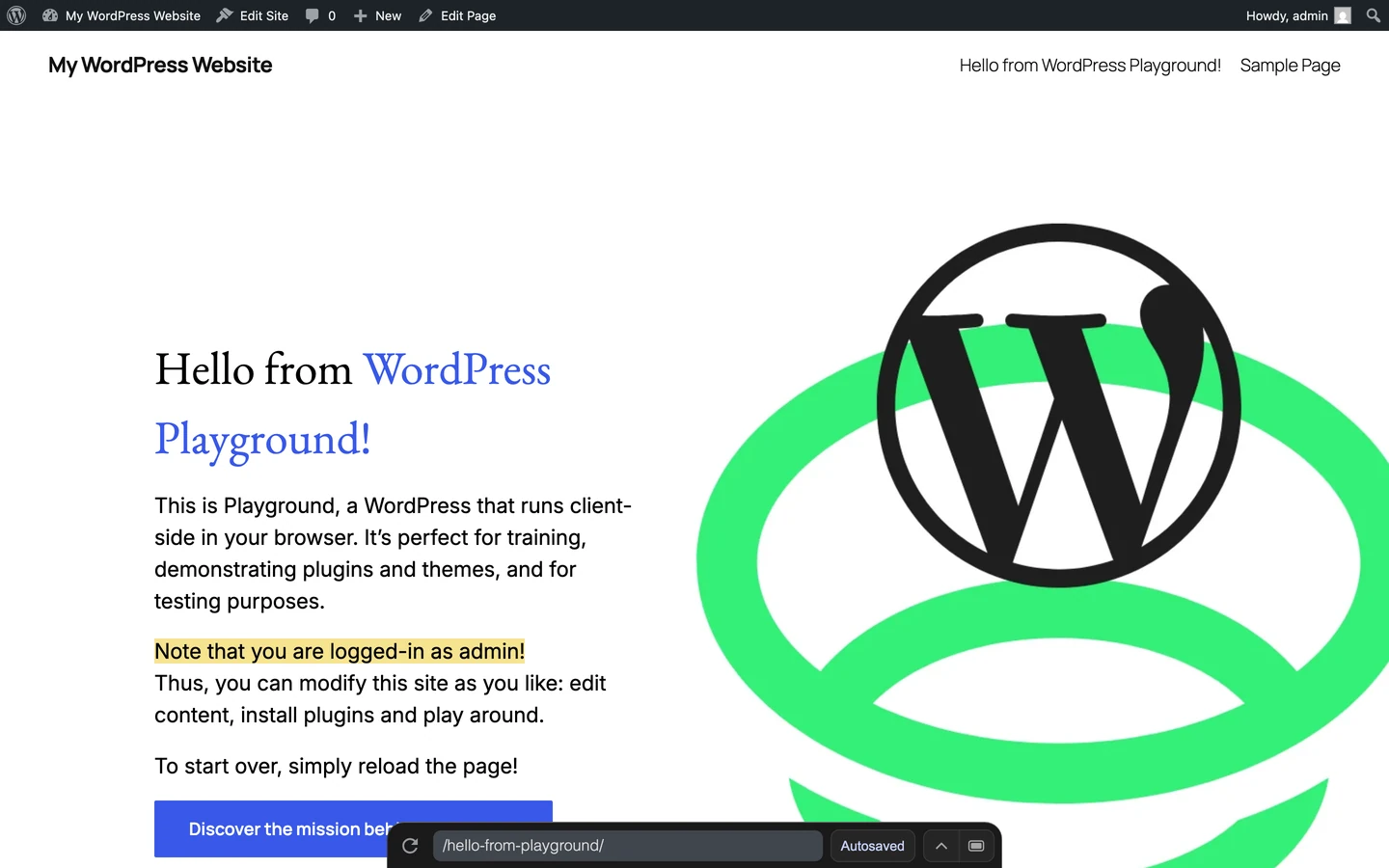
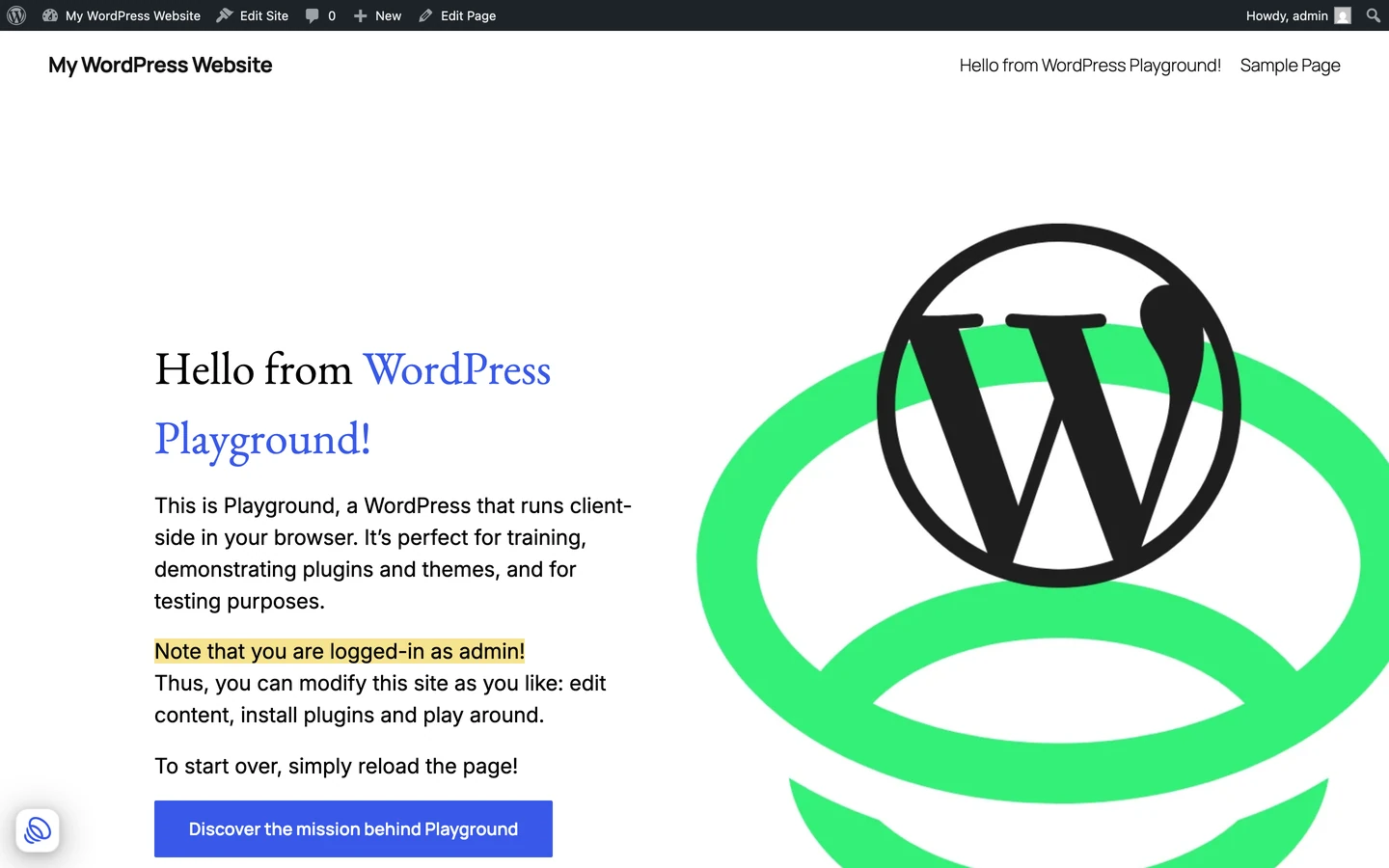
Maaari mong i-drag ang floating Dock sa desktop. I-drag ito lampas sa kaliwa o kanang gilid para i-fold ito sa isang corner launcher, pagkatapos ay i-click ang launcher para ibalik ang Dock.
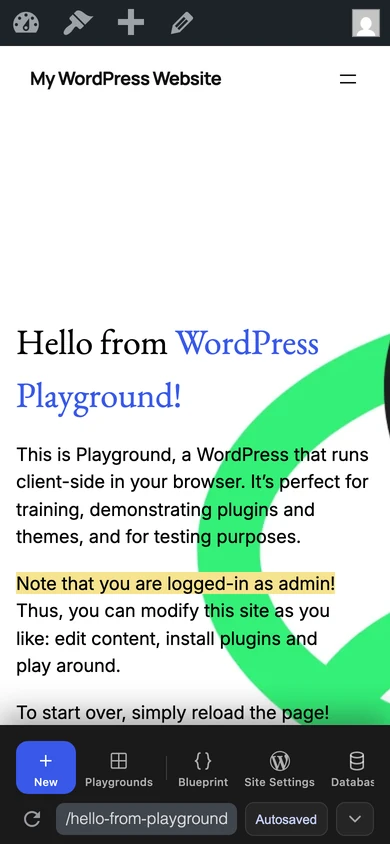
Sa makitid na screen, gumagamit ang Dock ng full-width na mobile layout.
Ang site sa https://playground.wordpress.net ay para suportahan ang komunidad, ngunit walang garantiya na ito ay patuloy na gagana kung ang traffic ay lumaki nang malaki.
Kung kailangan mo ng tiyak na availability, dapat mong i-host ang sarili mong WordPress Playground.