Xdebug দিয়ে শুরু করা
ওয়ার্ডপ্রেস প্লেগ্রাউন্ডে কীভাবে Xdebug চালু করবেন আর কোড ডিবাগ করা শুরু করবেন, এই গাইডে তা-ই দেখানো হয়েছে।
PHP WASM CLI বনাম Playground CLI
প্রথমেই জেনে নিন, Xdebug দুটি আলাদা CLI-তে আছে:
@php-wasm/cli: আলাদাভাবে শুধু PHP স্ক্রিপ্ট চালায়। ওয়ার্ডপ্রেস এনভায়রনমেন্ট ছাড়াই PHP কোড ডিবাগ করতে চাইলে এটি ব্যবহার করুন।@wp-playground/cli: পুরো একটি ওয়ার্ডপ্রেস ইনস্টলেশন চালায়। ওয়ার্ডপ্রেস প্লাগইন, থিম বা কোরের কোনো ফিচার ডিবাগ করতে এটি কাজে লাগে।
এই গাইডে আমরা @wp-playground/cli ব্যবহার করব। টুলটির সাথে পরিচিত না থাকলে @wp-playground/cli গাইডটি আগে পড়ে নিলে ভালো হয়। তবে @php-wasm/cli দিয়ে PHP অ্যাপ্লিকেশন ডিবাগ করতেও একই ধাপগুলো কাজ করে।
npx দিয়ে দ্রুত শুরু
শুরু করার সবচেয়ে দ্রুত উপায় হলো npx ব্যবহার করা, এর জন্য কিছু ইনস্টল করতে হয় না:
npx @wp-playground/cli@latest server --xdebug
Xdebug চালু রেখে সার্ভার চালু করার পর CLI ওয়ার্ডপ্রেসের URL দেখাবে। এবার একটি ডিবাগার সংযুক্ত করতে পারেন।
আরেকটি উদাহরণ শুরু করার আগে Ctrl+C চেপে আগের Playground সার্ভারটি বন্ধ করুন এবং তার ডিবাগারের সংযোগ বিচ্ছিন্ন করুন।
নমুনা প্লাগইন তৈরি করুন
test-xdebug নামে একটি ফোল্ডার তৈরি করুন এবং নিচের কোডটি সেই ফোল্ডারে test-xdebug.php নামে সংরক্ষণ করুন। ডিবাগিংয়ের দুই উদাহরণেই এই প্লাগইনটি ব্যবহার করা হবে।
<?php
/**
 * Plugin Name: Simple Admin Message
 * Description: Displays a simple message in the WordPress admin
 * Version: 1.0
 * Author: Playground Team
 */

// Prevent direct access
if (!defined('ABSPATH')) {
    exit;
}

// Display admin notice
function sam_display_admin_message() {
    $message = 'Hello! This is a simple admin message.';
    ?>
    <div class="notice notice-info is-dismissible">
        <p><?php _e($message, 'simple-admin-message'); ?></p>
    </div>
    <?php
}
add_action('admin_notices', 'sam_display_admin_message');
IDE ইন্টিগ্রেশন দিয়ে শুরু
নমুনা প্লাগইনটি VS Code-এ ডিবাগ করতে --experimental-unsafe-ide-integration=vscode ফ্ল্যাগটি ব্যবহার করুন। PhpStorm ব্যবহার করলে প্রথমে test-xdebug ফোল্ডারটি PhpStorm প্রজেক্ট হিসেবে খুলুন এবং এর ভেতরে .idea/ ফোল্ডারটি আছে কি না দেখুন। নিচের কমান্ডে VS Code-এর ফ্ল্যাগটির জায়গায় --experimental-unsafe-ide-integration=phpstorm ব্যবহার করুন।
এই ফ্ল্যাগটিকে unsafe বলা হয়েছে, কারণ এটি Xdebug-এর পাথ ম্যাপিং এবং ওয়েব সার্ভারের তথ্য সেট করতে IDE-এর কনফিগ ফাইল এডিট করে। সতর্কতা: কোনো বাগ থাকলে এই ফিচারের কারণে আপনার IDE-এর কনফিগারেশন ফাইল নষ্ট হয়ে যেতে পারে। তাই এটি ব্যবহারের আগে IDE কনফিগের একটি ব্যাকআপ রেখে দিন।
VS Code-এ ডিবাগ করার আগে এগুলো রেডি রাখুন:
- Xdebug সমর্থন করে এমন একটি PHP ডিবাগার এক্সটেনশন ইনস্টল করুন, যেমন PHP Debug।
- একটি
.vscode/ফোল্ডার। - IDE-তে ব্রেকপয়েন্ট চালু করা। কিছু IDE-তে এটি ডিফল্টভাবে বন্ধ থাকে, তাই খেয়াল রাখুন।
প্লাগইনের ফোল্ডার থেকে নিচের কমান্ডটি চালান।
npx @wp-playground/cli@latest server --xdebug --experimental-unsafe-ide-integration=vscode --auto-mount
.vscode/launch.json ফাইল না থাকলে টার্মিনাল নিচের মতো একটি ফাইল বানিয়ে দেবে:
{
    "configurations": [
        {
            "name": "WP Playground CLI - Listen for Xdebug",
            "type": "php",
            "request": "launch",
            "port": 9003,
            "pathMappings": {
                "/": "${workspaceFolder}/.playground-xdebug-root",
                "/wordpress/wp-content/plugins/test-xdebug": "${workspaceFolder}/"
            }
        }
    ]
}
IDE-তে WP Playground CLI - Listen for Xdebug কনফিগারেশনটি চালু করুন এবং sam_display_admin_message() ফাংশনের ভেতরে একটি ব্রেকপয়েন্ট বসান। ব্রেকপয়েন্টে থামতে CLI-তে দেখানো ওয়ার্ডপ্রেস URL-এর শেষে /wp-admin/plugins.php যোগ করে সেই ঠিকানাটি ব্রাউজারে খুলুন। WordPress লগইন করতে বললে ব্যবহারকারীর নাম হিসেবে admin এবং পাসওয়ার্ড হিসেবে password দিন।
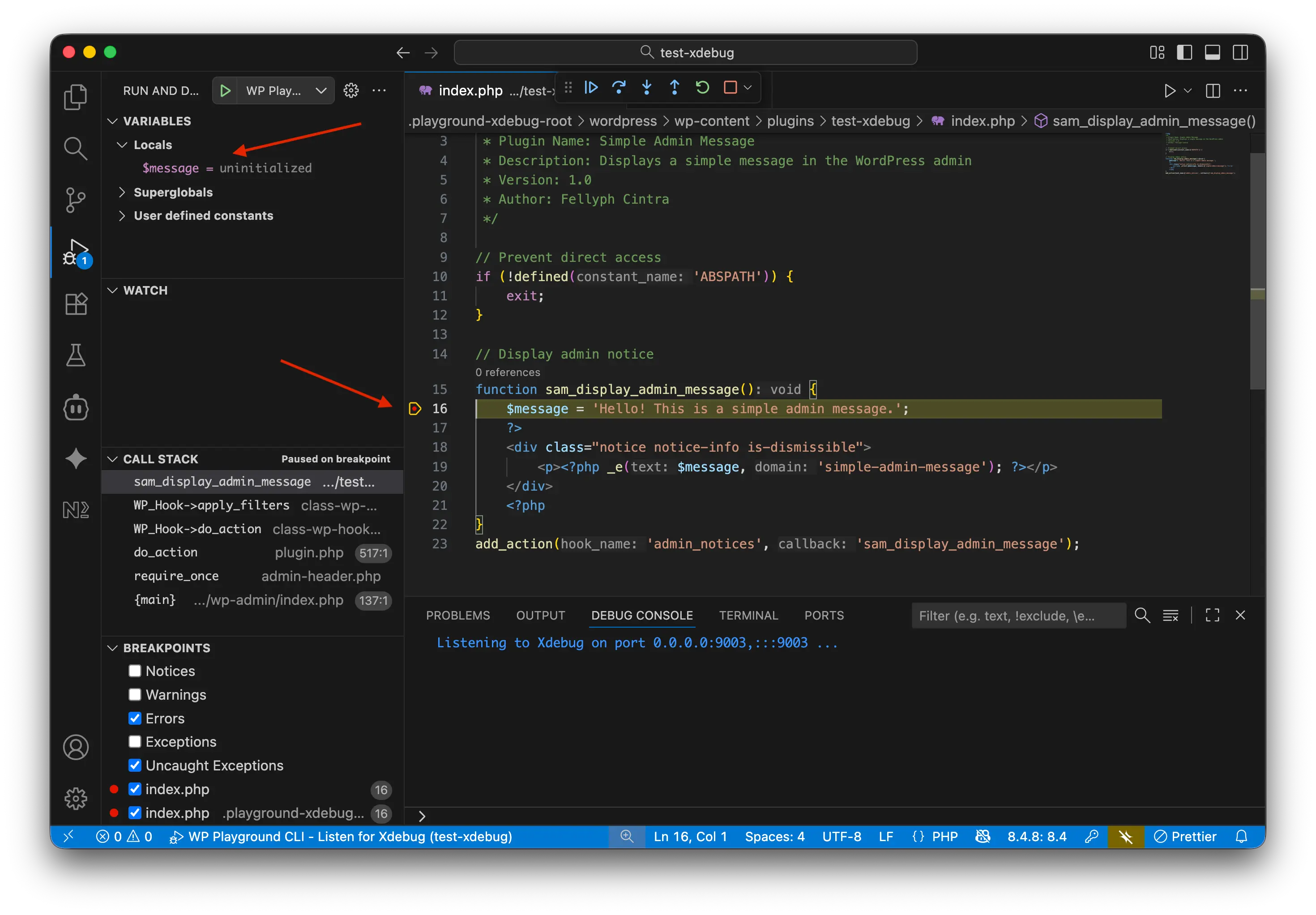
PhpStorm-এ সমস্যা হলে
PhpStorm যদি ম্যাপ না করা ফাইল বা আপনার প্রজেক্টের বাইরের স্ক্রিপ্টের প্রথম লাইনে থেমে যায়, তাহলে Settings > PHP > Debug > Xdebug-এ গিয়ে এই অপশনাল সেটিংসগুলো বন্ধ করে দিতে পারেন:
- Force break at first line when no path mapping specified।
- Force break at first line when a script is outside the project।
যেসব রিকোয়েস্ট কোনো ব্রেকপয়েন্টে থামে না, সেগুলোর জন্যও অদরকারি নোটিফিকেশন এলে Settings > PHP > Debug > Settings-এ গিয়ে (এখনকার JetBrains ডকুমেন্টেশনে এর নাম Advanced settings) Notify if debug session was finished without being paused বন্ধ করে দিন। এটি বন্ধ থাকলে আর কোনো ব্রেকপয়েন্টে না থামলে PhpStorm না থেমে, ডিবাগিং সেশন না খুলেই স্ক্রিপ্টটি চালিয়ে দেয়।
এই অপশনগুলো শুধু অদরকারি থেমে যাওয়া আর নোটিফিকেশন বন্ধ করে। এগুলো পাথ ম্যাপিং ঠিক করে না, ব্রেকপয়েন্টও সেট করে না। যে কোড ডিবাগ করবেন, তার জন্য ঠিকঠাক পাথ ম্যাপিং আর চালু করা ব্রেকপয়েন্ট লাগবেই।
আরও বিস্তারিত জানতে JetBrains-এর ডিবাগ সেটিংসের রেফারেন্স এবং PhpStorm-এর উদাহরণগুলো দেখুন।
আর্লি অ্যাক্সেস: DevTools ডিবাগার
Playground CLI-তে একটি আনস্টেবল, পুরোপুরি এক্সপেরিমেন্টাল ওয়ার্কফ্লো আছে, যা দিয়ে Chrome DevTools ব্যবহার করে PHP প্রোগ্রাম ডিবাগ করা যায়।
চালিয়ে দেখতে চাইলে --experimental-devtools ফ্ল্যাগটি দিন:
npx @wp-playground/cli@latest server --xdebug --experimental-devtools
ব্রিজ যে URL দেখায়, সেটি একই কম্পিউটারে Chrome-এ খুলুন। DevTools তখন 127.0.0.1:9229 ঠিকানায় Chrome DevTools Protocol (CDP) লিসেনারের সাথে যুক্ত হবে।
Starting XDebug Bridge...
Connect Chrome DevTools to CDP at:
devtools://devtools/bundled/inspector.html?ws=127.0.0.1:9229
DevTools যুক্ত হলে ব্রিজ 127.0.0.1:9003 ঠিকানায় Xdebug (DBGp) কানেকশনের জন্য অপেক্ষা করে। ডিফল্টভাবে দুটি লিসেনারই IPv4 লুপব্যাক ঠিকানা ব্যবহার করে।
Chrome connected! Initializing Xdebug receiver...
XDebug receiver running on 127.0.0.1:9003
Running a PHP script with Xdebug enabled...
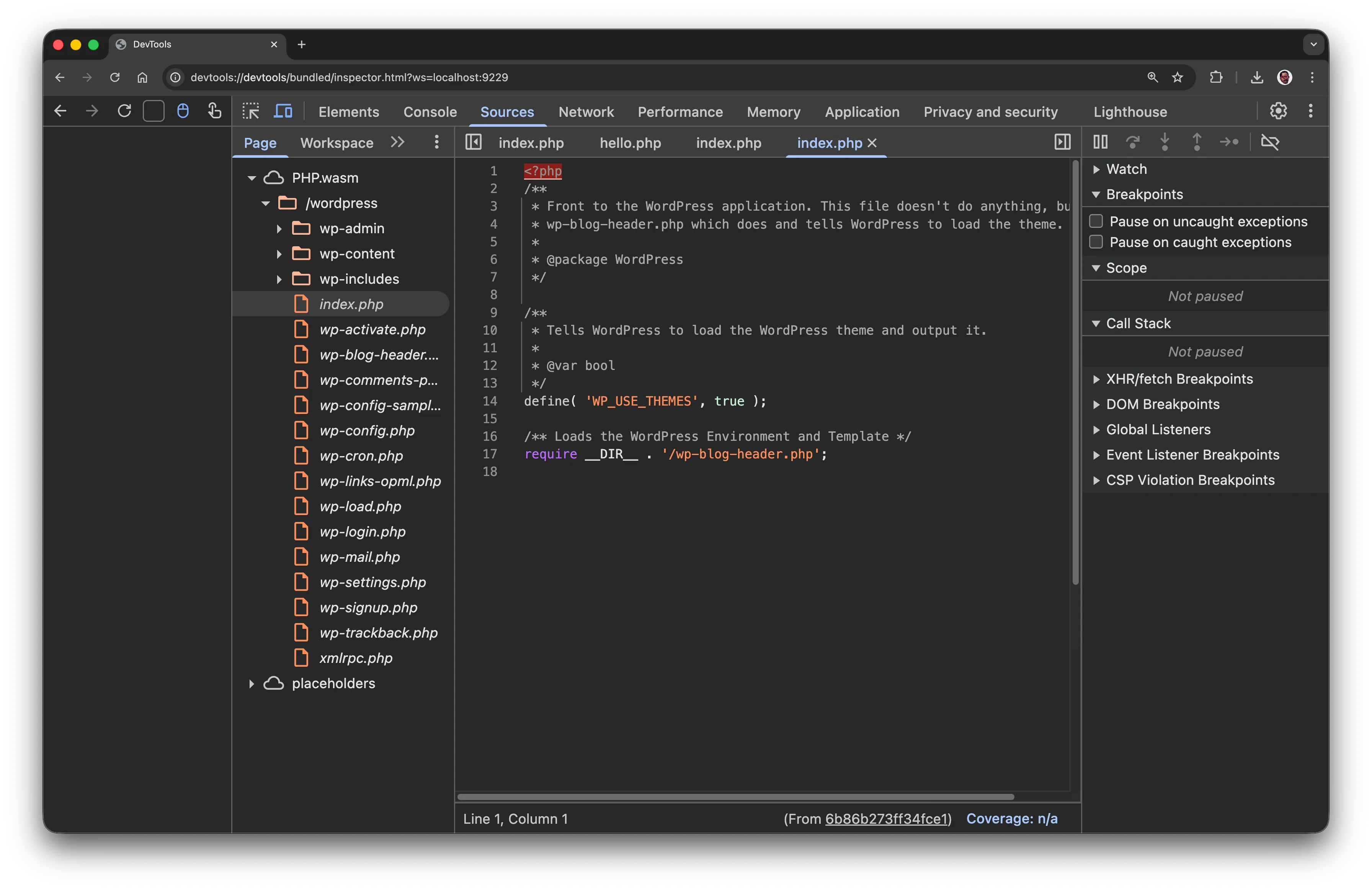
আগের কমান্ডটি চালিয়ে থাকলে তার DevTools উইন্ডোটি বন্ধ করুন এবং Ctrl+C চেপে সার্ভারটি বন্ধ করুন। test-xdebug ফোল্ডার থেকে নিচের কমান্ডটি চালান।
npx @wp-playground/cli@latest server --xdebug --experimental-devtools --auto-mount
Playground CLI নিজে থেকেই প্লাগইনটি মাউন্ট ও সক্রিয় করে। টার্মিনালে দেখানো DevTools URL খুলুন এবং sam_display_admin_message() ফাংশনের ভেতরে একটি ব্রেকপয়েন্ট বসান। ব্রেকপয়েন্টে থামতে CLI-তে দেখানো ওয়ার্ডপ্রেস URL-এর শেষে /wp-admin/plugins.php যোগ করে সেই ঠিকানাটি ব্রাউজারে খুলুন। WordPress লগইন করতে বললে ব্যবহারকারীর নাম হিসেবে admin এবং পাসওয়ার্ড হিসেবে password দিন।
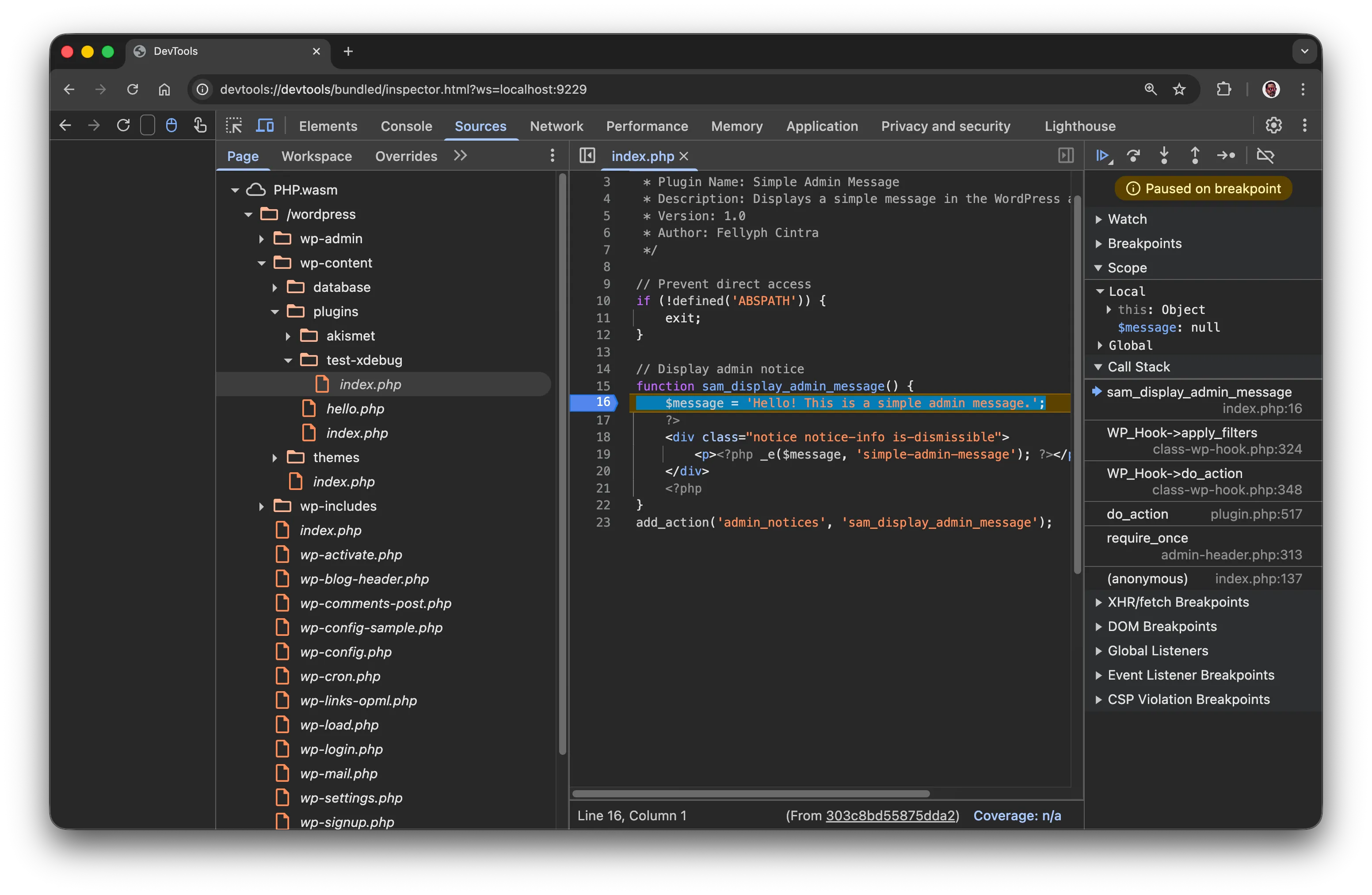
এই ফিচারটি এখনো এক্সপেরিমেন্টাল। কাজ শেষ না হওয়া পর্যন্ত আপনার ফিডব্যাক আমাদের খুব দরকার। #playground Slack চ্যানেলে এসে আপনার মতামত জানান।