WordPress Playground pour Tous
WordPress Playground vous permet d'exécuter WordPress instantanément — sans serveur, sans configuration, sans risque. Il fonctionne dans votre navigateur sur playground.wordpress.net, et les développeurs peuvent également l'utiliser via CLI, Node.js, ou l'intégrer dans leurs propres applications. Mais vous n'avez pas besoin d'être technique pour en bénéficier.
Regardez cet aperçu rapide :
Pensez-y Comme un Simulateur de Voiture
Un simulateur de voiture vous offre un volant, des pédales et des rues virtuelles. Entraînez-vous à conduire, heurtez des cônes, faites des erreurs — rien de grave ne se passe. Aucune vraie voiture n'est endommagée. Vous voulez réessayer ? Redémarrez simplement.
WordPress Playground fonctionne de la même manière. Il vous offre un site WordPress complet pour expérimenter, mais rien de ce que vous faites n'affecte un vrai site web. Faites des modifications, cassez des choses, apprenez de vos erreurs — puis recommencez à zéro quand vous le souhaitez.
Que Pouvez-Vous Faire avec Playground ?
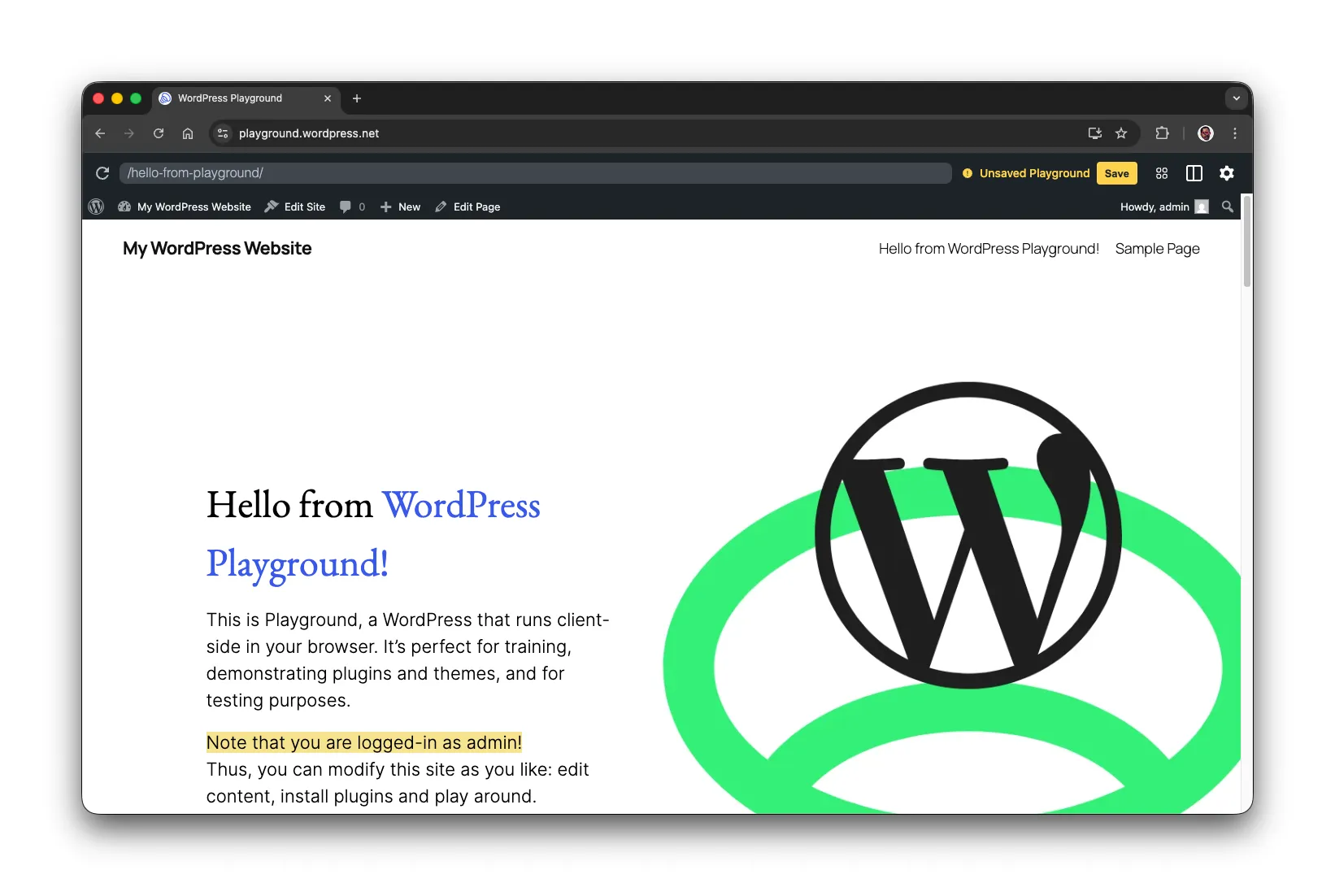
Lorsque vous visitez playground.wordpress.net, vous obtenez un site WordPress fonctionnant entièrement dans votre navigateur. Vous pouvez :
- Installer des plugins et des thèmes
- Modifier des pages et créer du contenu
- Changer les versions de WordPress et PHP
- Explorer des fonctionnalités que vous n'avez jamais essayées auparavant
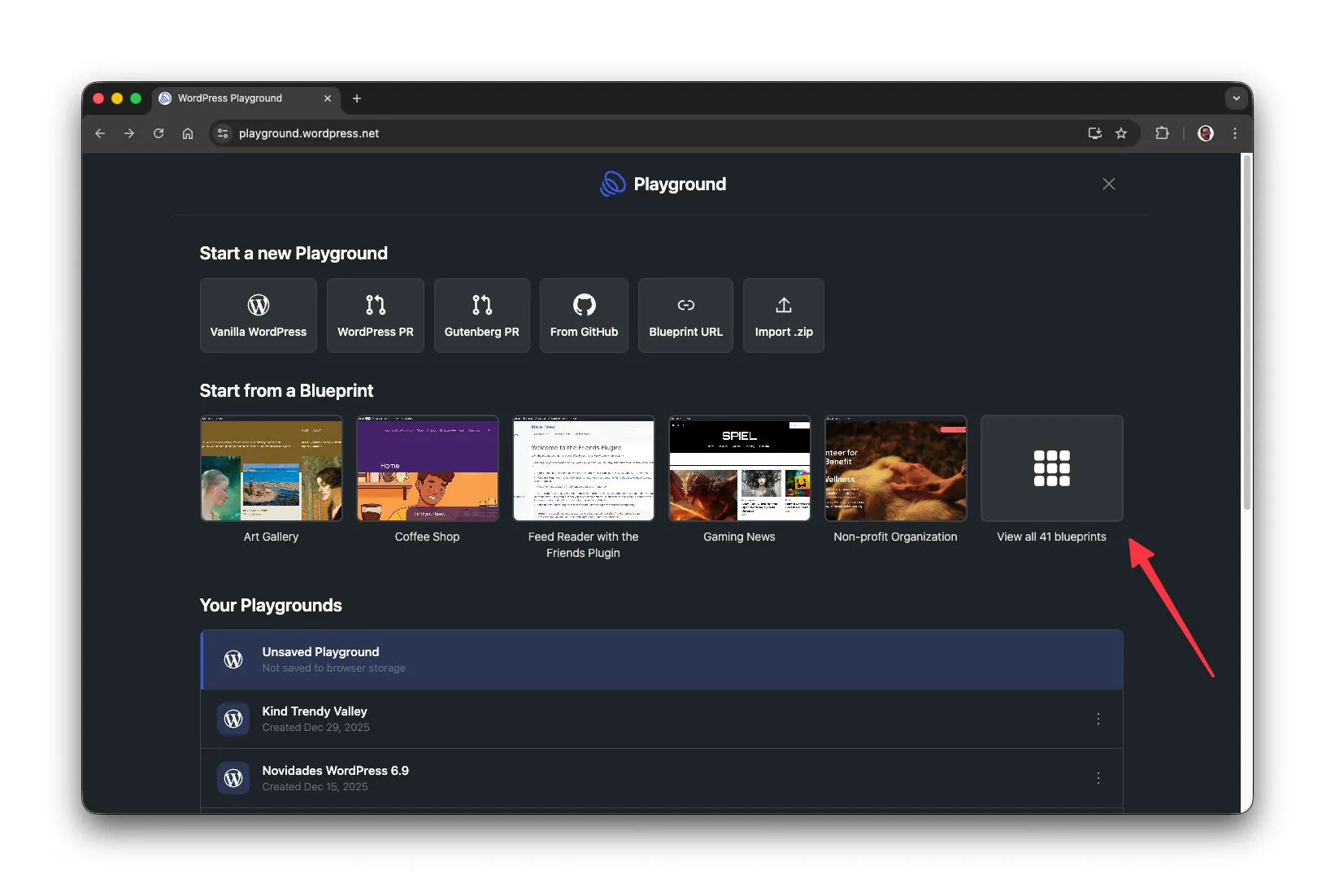
Par défaut, WordPress Playground charge une page d'accueil pour présenter certaines des fonctionnalités de Playground et où vous pouvez en apprendre davantage. Mais vous pouvez également charger une version vanilla de WordPress sans la page d'accueil. Dans le panneau de lancement de Playground, une option est de charger une version vanilla de WordPress.
- Ouvrez le Panneau de Lancement WordPress
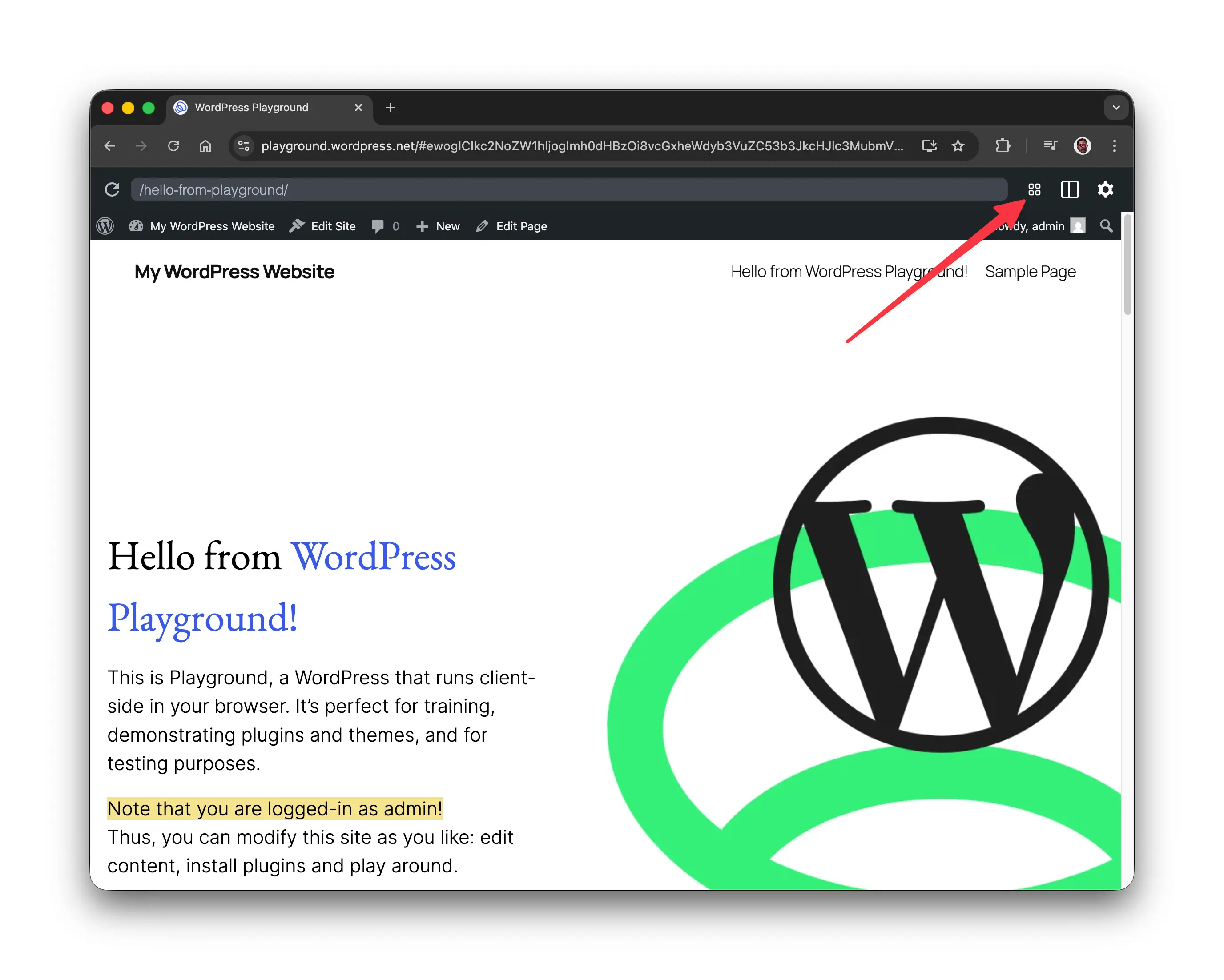
- Sélectionnez pour charger une version Vanilla de WordPress
Si Vous Apprenez WordPress
Êtes-vous nouveau sur WordPress ou essayez-vous de comprendre des fonctionnalités comme l'Éditeur de Site ou les nouvelles fonctionnalités de la dernière version de WordPress ? Playground est votre espace de pratique parfait.
Explorez Comment les Pages Sont Construites
Playground vous connecte en tant qu'administrateur, vous pouvez donc modifier n'importe quelle page. Cliquez sur Modifier pour éditer les articles et Modifier le Site pour mettre à jour la mise en page du site dans la barre d'outils supérieure pour ouvrir l'éditeur.
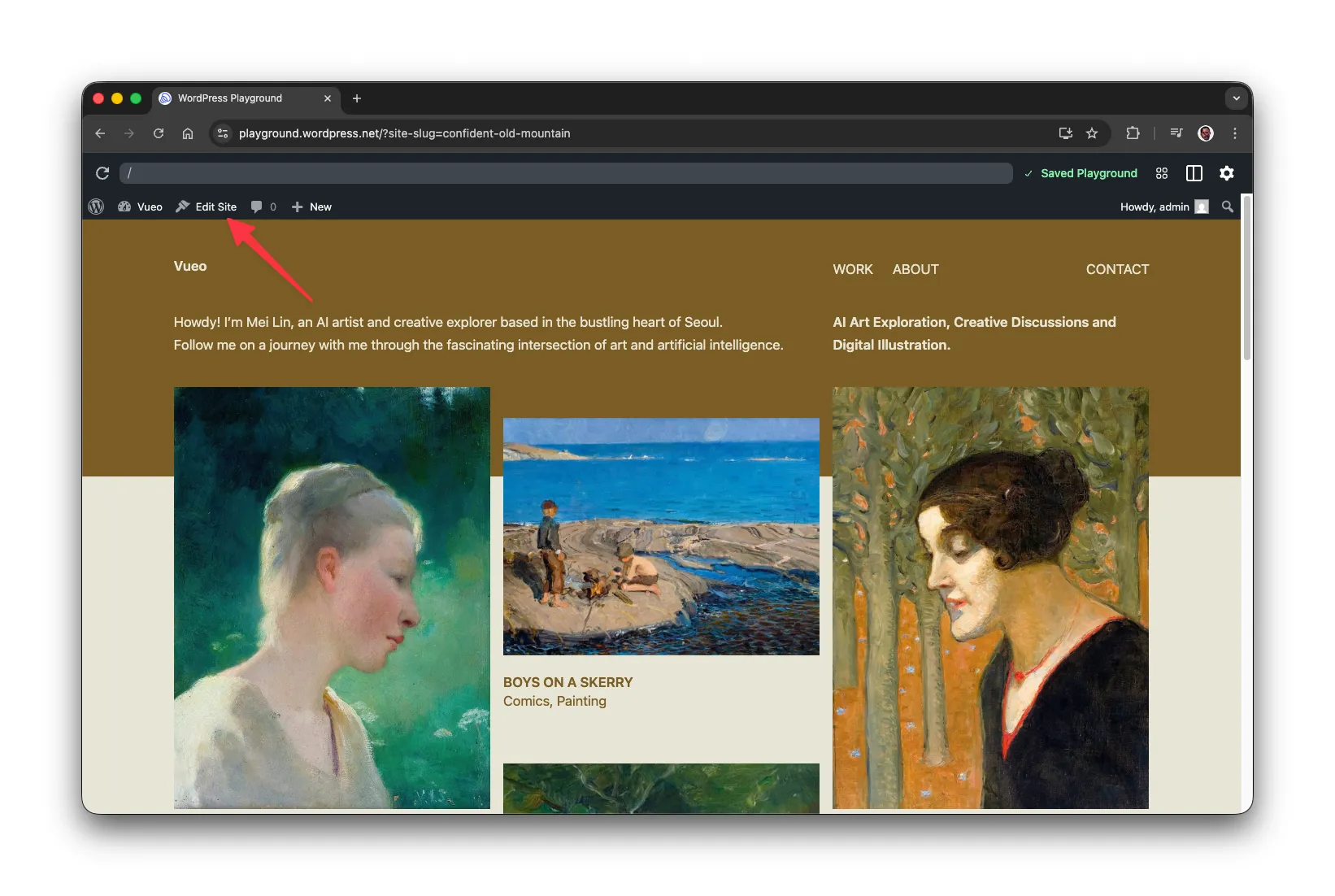
Vous voulez comprendre comment une mise en page a été créée ? Ouvrez la Vue en Liste (l'icône des trois lignes horizontales) pour voir chaque bloc qui compose la page.
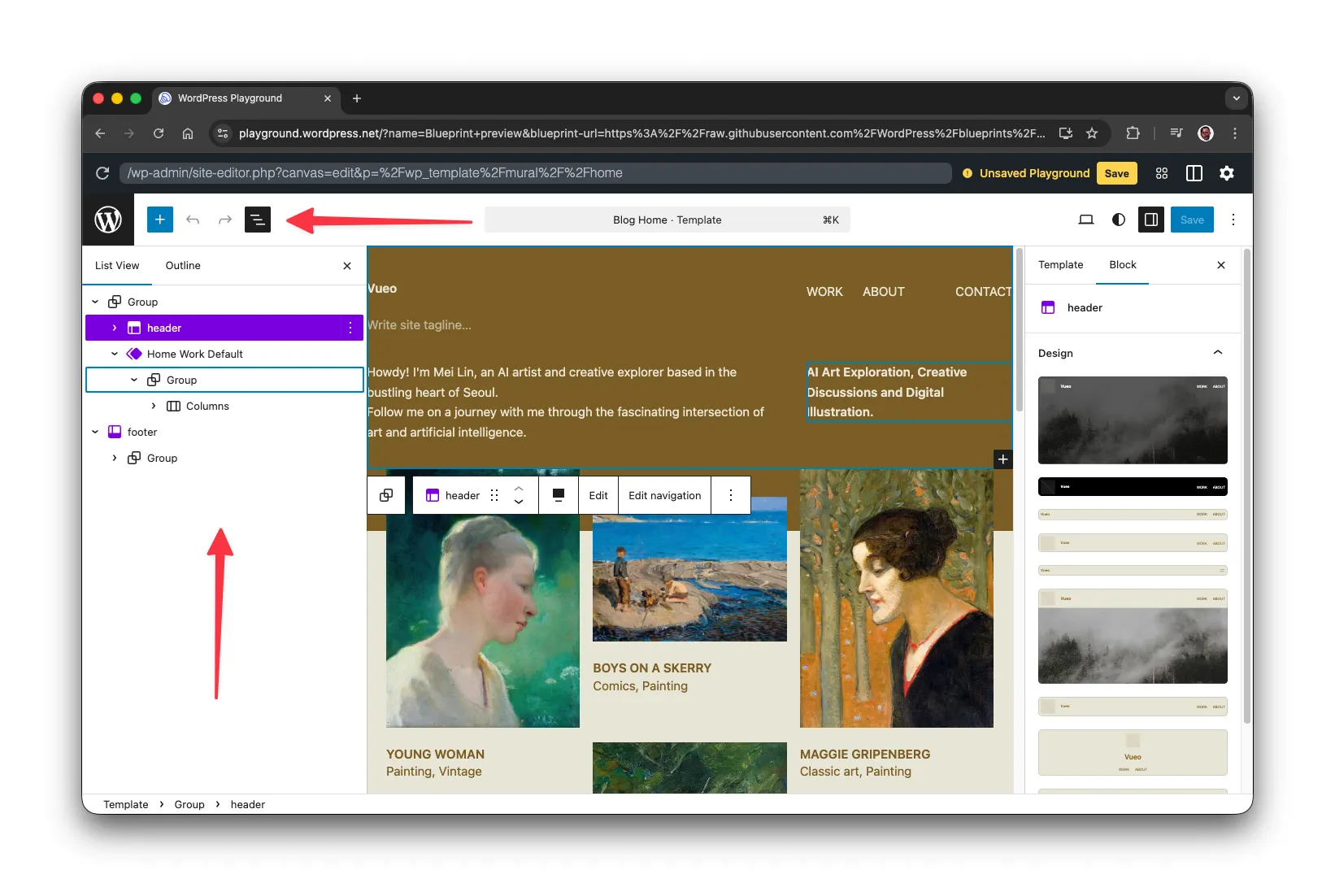
Vous pouvez inspecter les colonnes, les titres, les images et les boutons — et voir exactement comment ils sont organisés. C'est une façon puissante d'apprendre par l'exemple.
Explorez la Bibliothèque de Blueprints
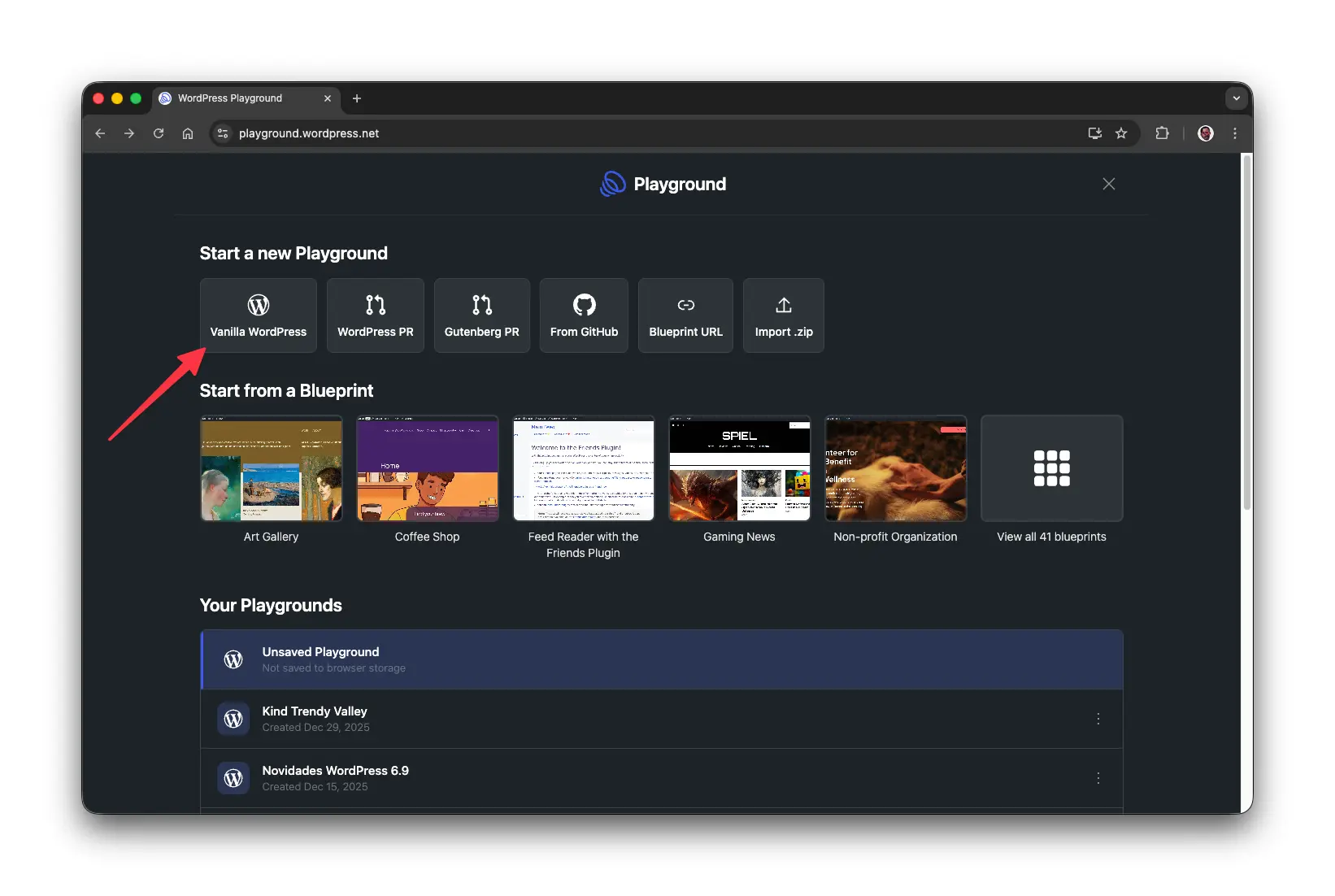
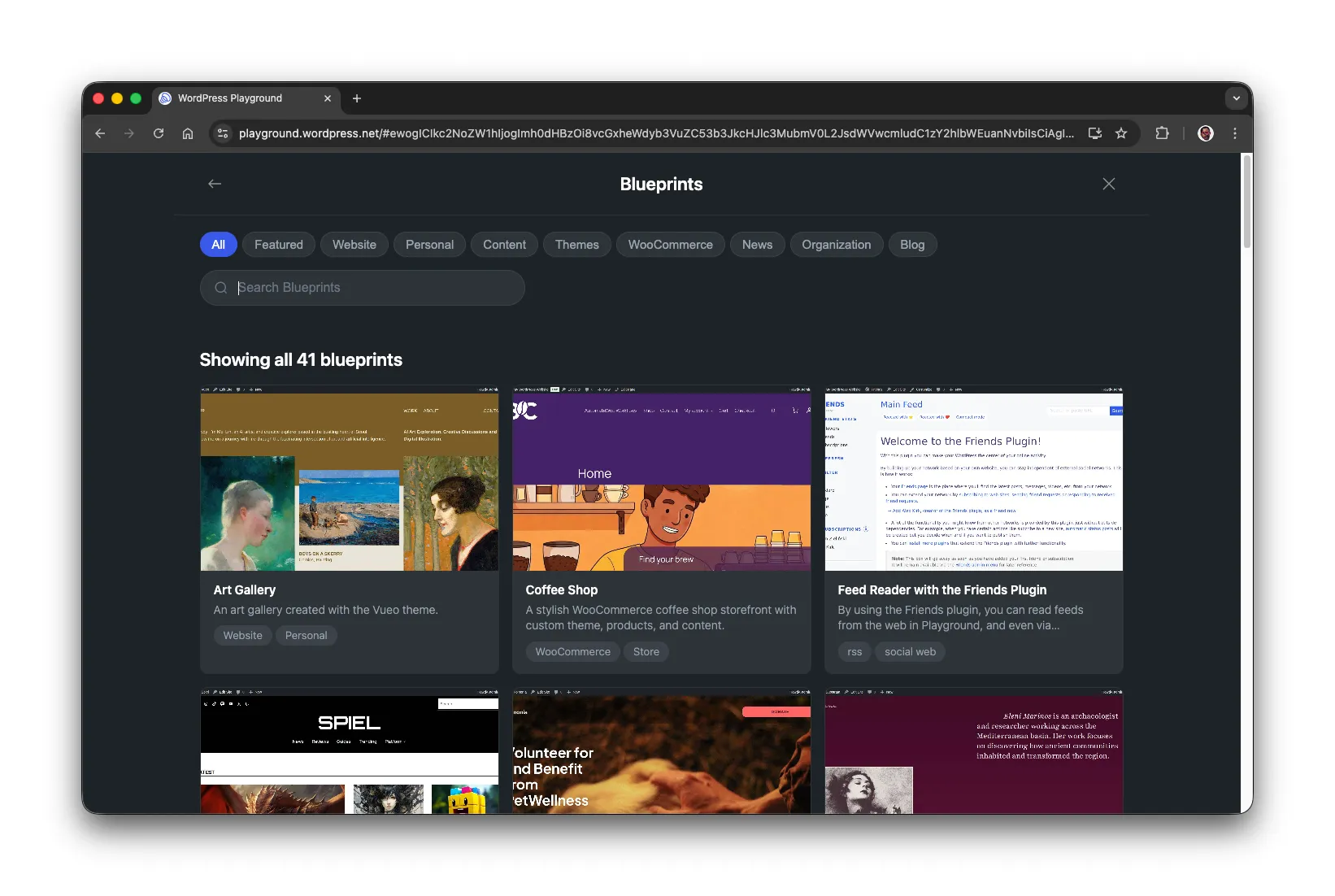
Dans le panneau de Lancement de WordPress Playground, vous aurez accès à la Bibliothèque de Blueprints, un ensemble de plus de 40 blueprints pour vous inspirer et essayer différents types de sites web avec WordPress Playground. Galerie d'Art, E-commerce et Portfolio Web sont quelques exemples.
- Ouvrez la galerie de Blueprints dans le Panneau de Lancement Playground
- Naviguez et sélectionnez le Blueprint à lancer dans WordPress Playground
Essayez les Nouvelles Fonctionnalités en Toute Sécurité
Lorsque l'équipe WordPress publie de nouvelles fonctionnalités, vous pouvez les tester dans Playground avant qu'elles n'affectent votre vrai site. Sélectionnez n'importe quelle version de WordPress dans le panneau des paramètres pour explorer les nouveautés — ou ce qui arrive ensuite.
Si Vous Possédez un Site WordPress
Gérer un site web en direct signifie que chaque modification risque de casser quelque chose. Playground vous permet de tester avant de vous engager.
Testez les Plugins Avant de les Installer
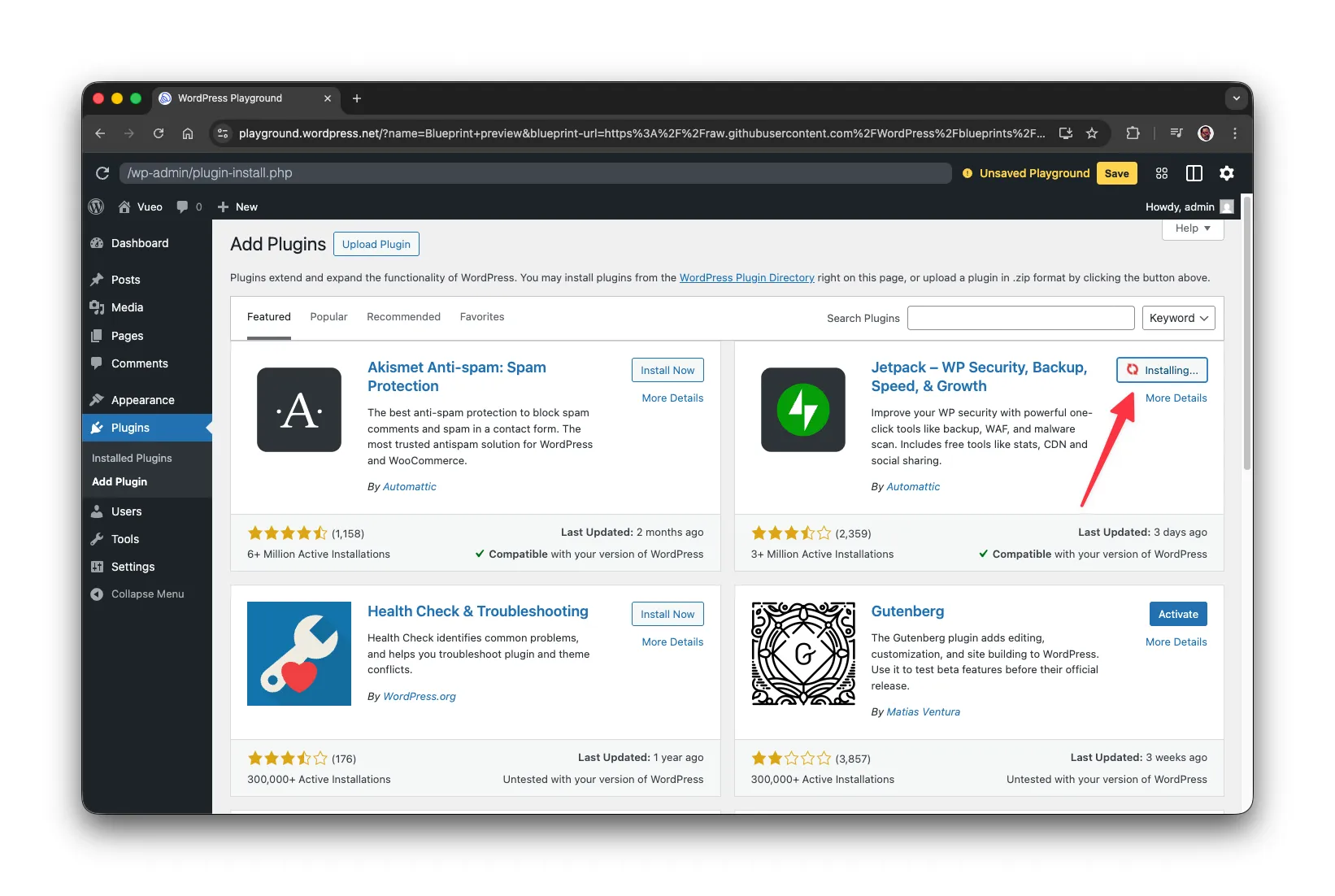
Curieux à propos d'un nouveau plugin SEO ? Vous voulez comparer deux options de formulaire de contact ? Installez-les d'abord dans Playground :
- Ouvrez playground.wordpress.net
- Allez dans Extensions → Ajouter
- Recherchez et installez n'importe quel plugin
- Testez-le en profondeur
Votre vrai site reste intact pendant que vous évaluez si le plugin répond à vos besoins.
Prévisualisez les Changements de Thème
Vous pensez à changer de thème ? Testez votre nouveau thème dans Playground pour voir comment il gère votre contenu — sans perturber vos visiteurs.
Comparez les Options Côte à Côte
Ouvrez plusieurs onglets de navigateur avec différentes configurations de Playground. Comparez le plugin A versus le plugin B, ou voyez à quoi ressemble votre contenu dans différents thèmes. Prenez des décisions éclairées avant de toucher à votre site de production.
Votre Vrai Site Reste en Sécurité
Chaque Playground fonctionne indépendamment dans votre navigateur. Rien ne se synchronise avec un serveur externe, et rien n'affecte votre installation WordPress en direct.
Si Vous Utilisez WordPress Quotidiennement
Même les utilisateurs WordPress expérimentés bénéficient d'un environnement de test sécurisé.
Faites des Expériences de Design
Vous voulez essayer une taille de police différente ? Ajuster l'espacement ? Changer les couleurs ? Chargez un Playground avec le même thème que vous utilisez en production et modifiez-le librement :
- Ouvrez n'importe quelle page dans l'éditeur
- Sélectionnez un bloc et modifiez ses paramètres
- Voyez les résultats immédiatement
Si vous aimez ce que vous voyez, recréez ces modifications sur votre vrai site. Sinon, fermez simplement l'onglet — aucun nettoyage requis.
Oui, Vous Pouvez Sauvegarder Votre Travail
Playground n'a pas besoin d'être temporaire. Vous pouvez sauvegarder votre progression et y revenir plus tard.
Sauvegardez dans Votre Navigateur
- Maintenant WordPress Playground vous indique si votre instance Playground n'est pas sauvegardée en haut à droite
- Cliquez sur Sauvegarder (bouton jaune)
- Définissez le nom de votre instance
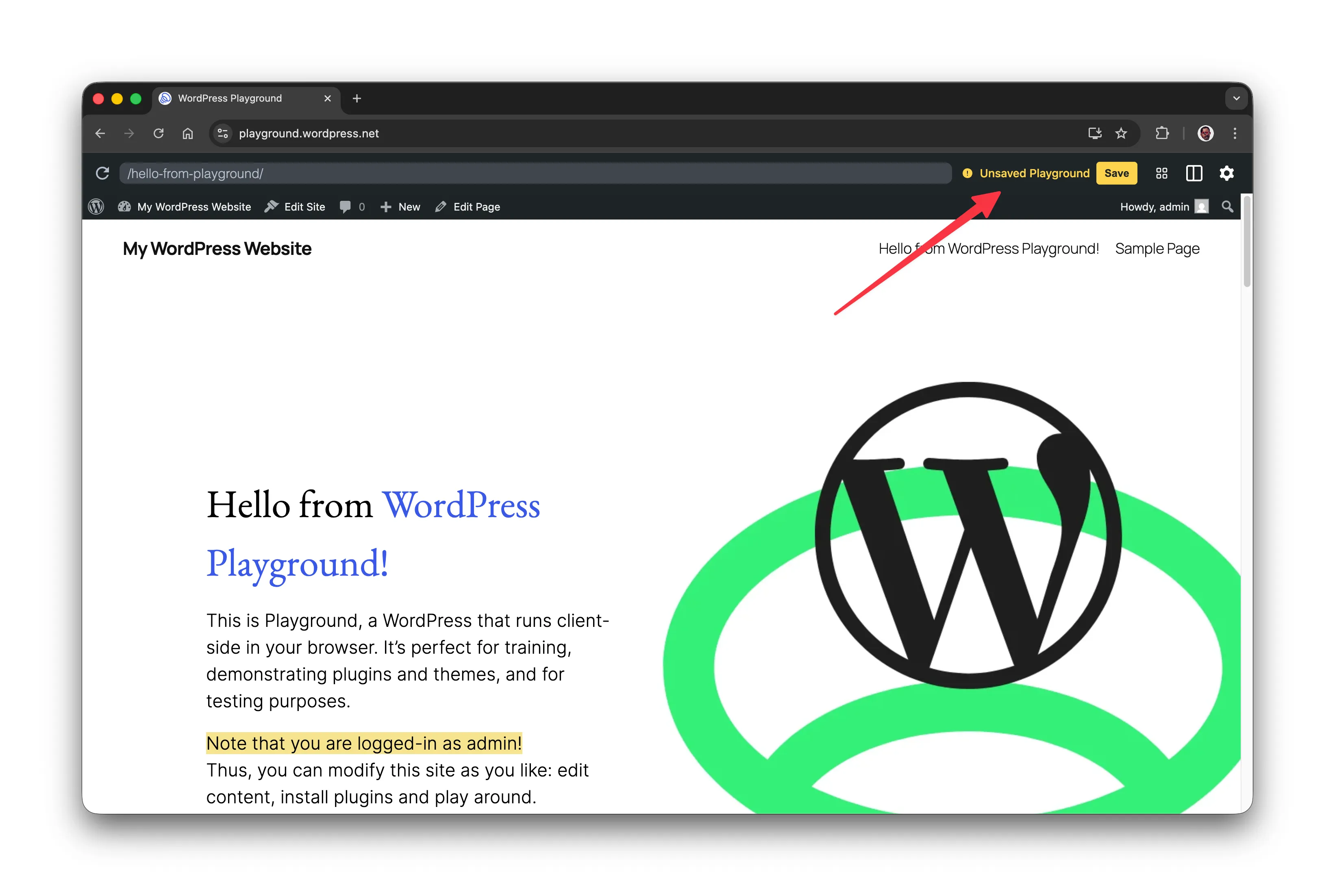
Playground génère un lien unique pour votre site sauvegardé. Ajoutez-le à vos favoris, et vous pourrez revenir exactement là où vous vous êtes arrêté.
Téléchargez en Fichier ZIP
Besoin de déplacer votre travail ailleurs ? Choisissez Télécharger en .zip pour exporter tout votre Playground — y compris les plugins, thèmes et contenu. Vous pouvez le restaurer plus tard ou même l'héberger sur un vrai serveur.
Gardez Votre Lien Playground
Lorsque vous sauvegardez dans le navigateur, copiez l'URL unique qu'il génère. Ce lien est votre chemin de retour vers votre travail sauvegardé.
Prochaines Étapes
Maintenant que vous savez que Playground est pour tous, explorez davantage :
- Guide de Démarrage Rapide — Une présentation de 5 minutes des bases de Playground
- À Propos de WordPress Playground — Apprenez ce que vous pouvez construire, tester et lancer