সবার জন্য ওয়ার্ডপ্রেস প্লেগ্রাউন্ড
ওয়ার্ডপ্রেস প্লেগ্রাউন্ড আপনাকে তাৎক্ষণিকভাবে ওয়ার্ডপ্রেস চালানোর সুযোগ দেয়—কোনো সার্ভার, কোনো সেটআপ বা ঝুঁকির প্রয়োজন নেই। এটি আপনার ব্রাউজারে playground.wordpress.net লিঙ্কে কাজ করে এবং ডেভেলপাররা এটিকে CLI, Node.js বা তাদের নিজস্ব অ্যাপের ভেতরে এমবেড করেও ব্যবহার করতে পারেন। তবে এর সুবিধা নিতে আপনাকে টেকনিক্যাল বিশেষজ্ঞ হওয়ার প্রয়োজন নেই।
এই সংক্ষিপ্ত ওভারভিউটি দেখুন:
এটিকে একটি কার সিমুলেটরের মতো মনে করুন
একটি কার সিমুলেটর আপনাকে একটি স্টিয়ারিং হুইল, প্যাডেল এবং ভার্চুয়াল রাস্তা দেয়। ড্রাইভিং প্র্যাকটিস করুন, কোণে ধাক্কা দিন, ভুল করুন — কিছুই খারাপ হবে না। কোনো আসল গাড়ির ক্ষতি হবে না। আবার চেষ্টা করতে চান? শুধু রিস্টার্ট দিন।
ওয়ার্ডপ্রেস প্লেগ্রাউন্ড একইভাবে কাজ করে। এটি আপনাকে এক্সপেরিমেন্ট করার জন্য একটি পূর্ণাঙ্গ ওয়ার্ডপ্রেস সাইট দেয়, কিন্তু আপনার করা কোনো কিছুই কোনো আসল ওয়েবসাইটকে প্রভাবিত করে না। পরিবর্তন করুন, জিনিসগুলো নষ্ট করুন, ভুল থেকে শিখুন — তারপর যখনই চান নতুন করে শুরু করুন।
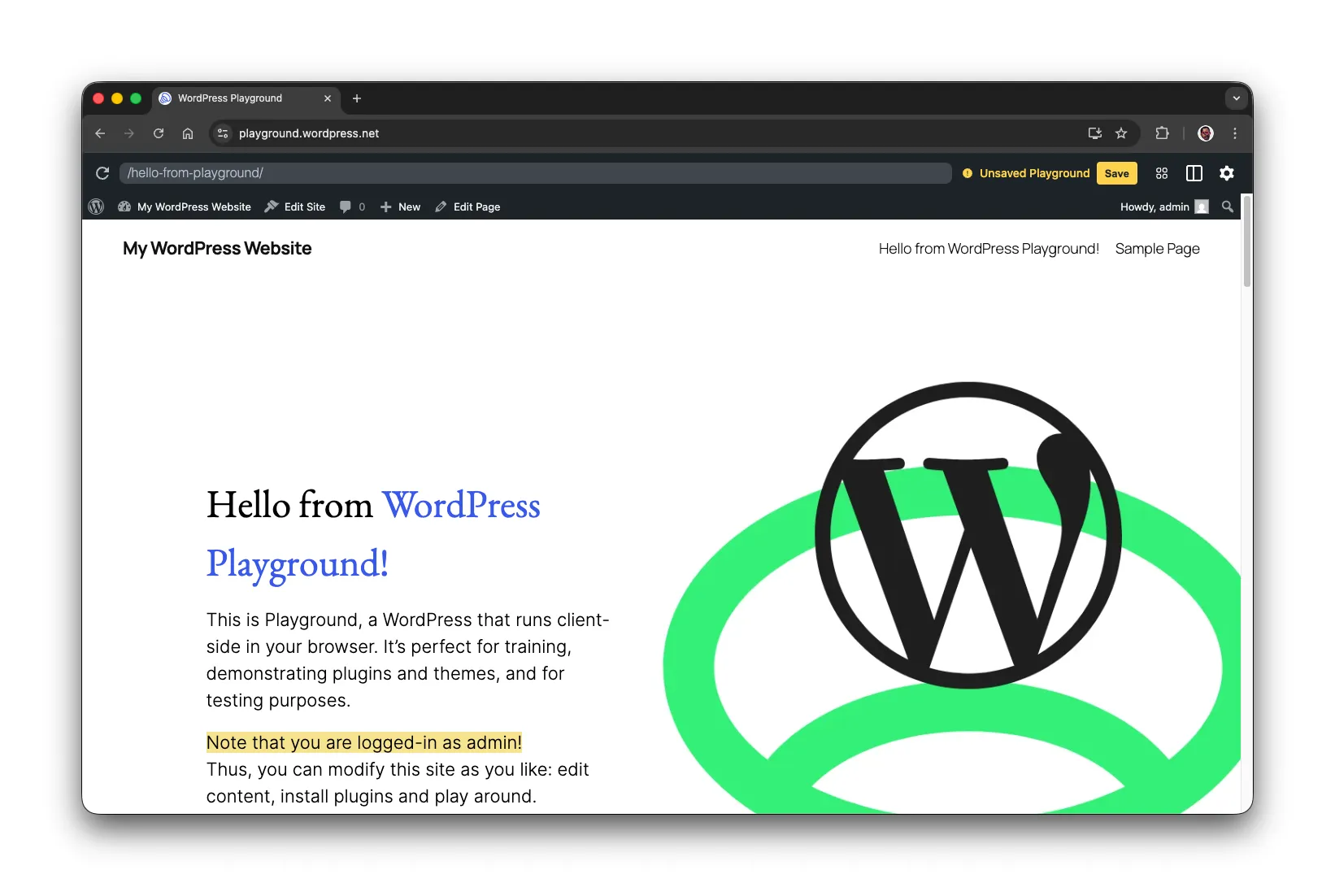
আপনি প্লেগ্রাউন্ড দিয়ে কী করতে পারেন?
আপনি যখন playground.wordpress.net ভিজিট করবেন, তখন আপনি সম্পূর্ণ আপনার ব্রাউজারে চলা একটি ওয়ার্ডপ্রেস সাইট পাবেন। আপনি যা করতে পারেন:
- প্লাগইন এবং থিম ইনস্টল করা
- পেজ এডিট করা এবং কন্টেন্ট তৈরি করা
- ওয়ার্ডপ্রেস এবং PHP ভার্সন পরিবর্তন করা
- আগে কখনও চেষ্টা করেননি এমন সব ফিচার এক্সপ্লোর করা
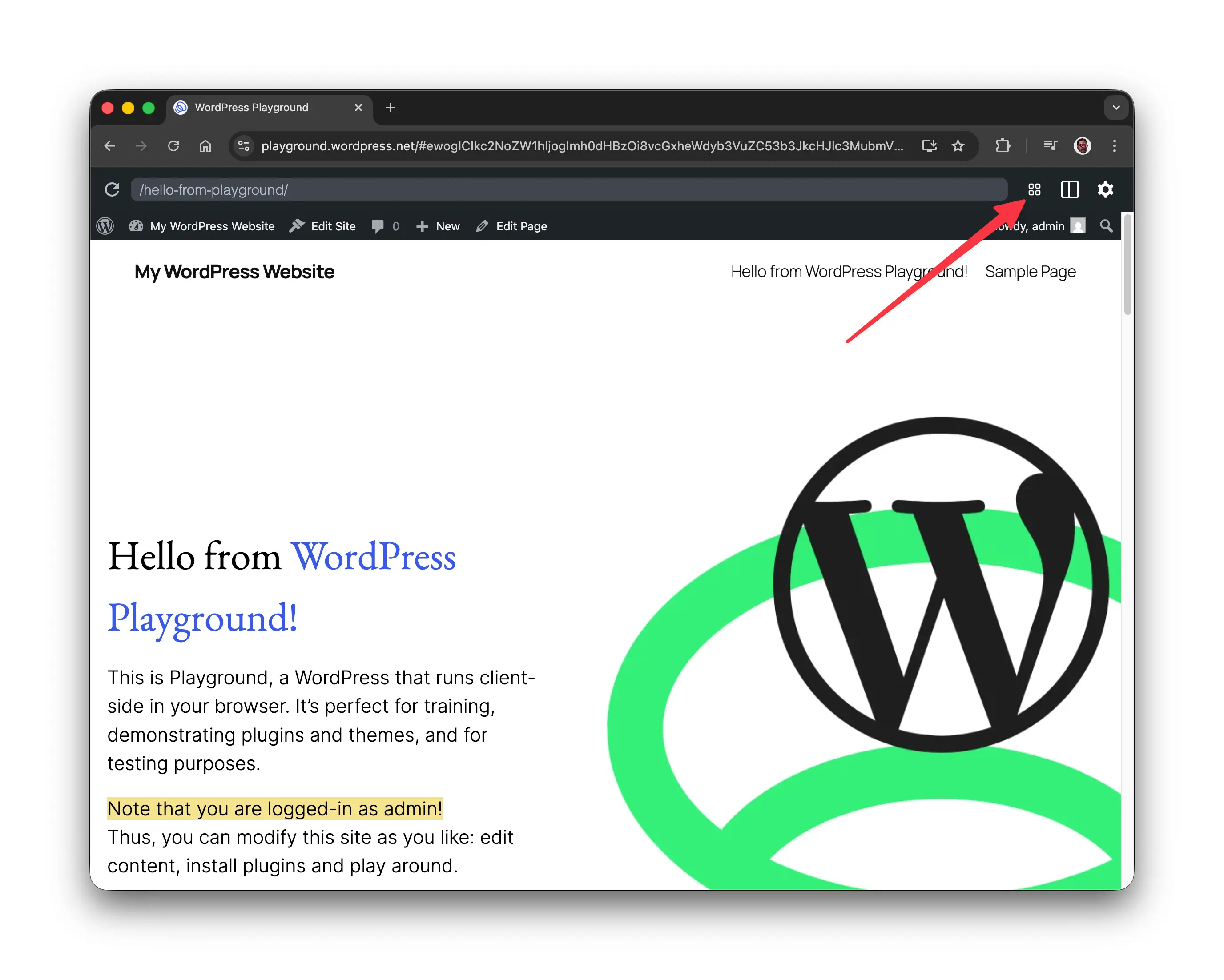
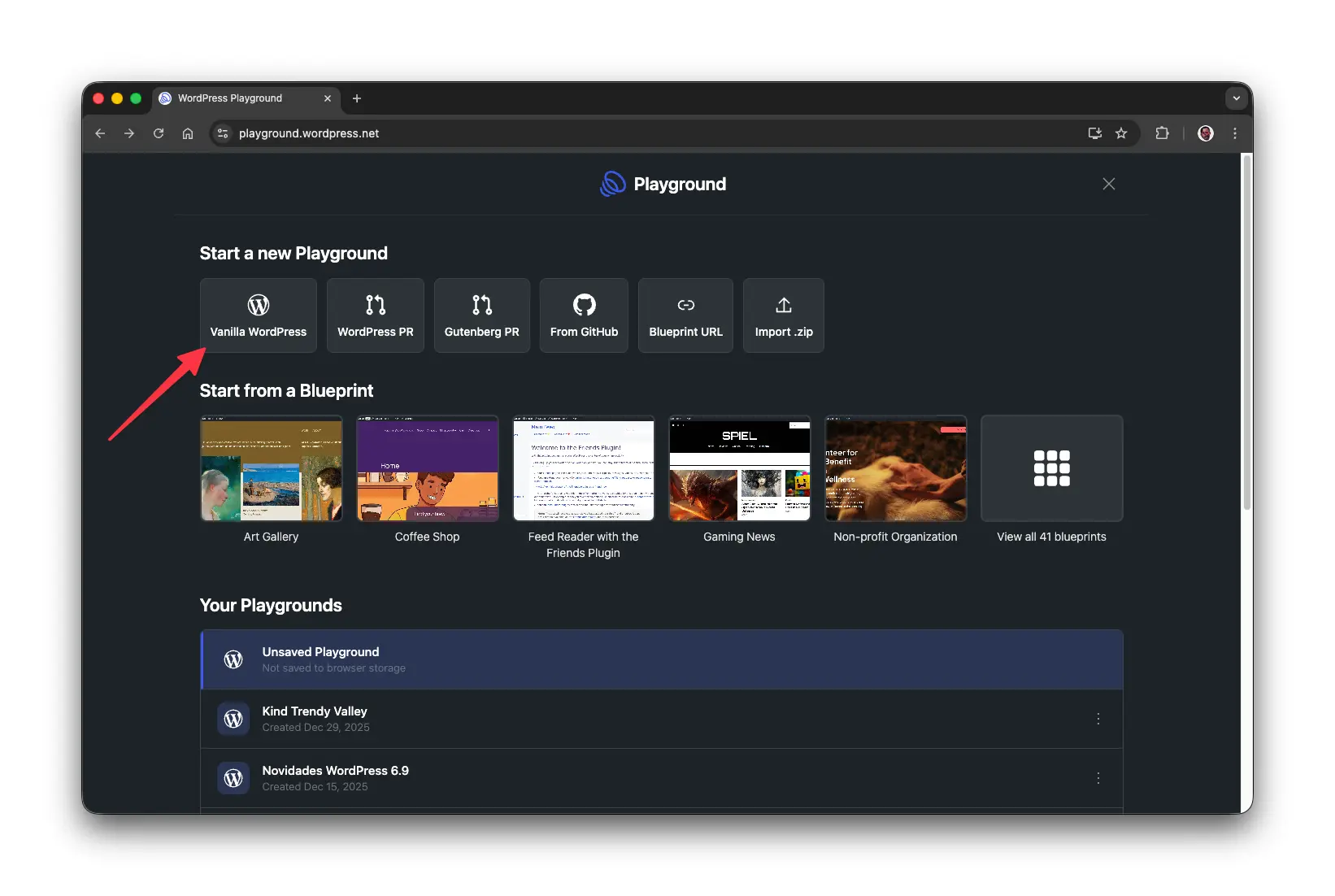
ডিফল্টভাবে, ওয়ার্ডপ্রেস প্লেগ্রাউন্ড কিছু ফিচারের সাথে পরিচিত করার জন্য একটি ল্যান্ডিং পেজ লোড করে এবং সেখান থেকে আপনি এর সম্পর্কে আরও জানতে পারেন। তবে আপনি ল্যান্ডিং পেজ ছাড়াই একদম ভ্যানিলা ওয়ার্ডপ্রেস ভার্সন লোড করতে পারেন। প্লেগ্রাউন্ড লঞ্চিং প্যানেলে, ভ্যানিলা ওয়ার্ডপ্রেস ভার্সন লোড করার একটি অপশন রয়েছে।
১. লঞ্চ ওয়ার্ডপ্রেস প্যানেল খুলুন
২. একটি ভ্যানিলা ওয়ার্ডপ্রেস ভার্সন লোড করতে সিলেক্ট করুন
আপনি যদি ওয়ার্ডপ্রেস শিখছেন
আপনি কি ওয়ার্ডপ্রেসে নতুন অথবা সাইট এডিটর বা সর্বশেষ ওয়ার্ডপ্রেস রিলিজের নতুন ফিচারগুলো বোঝার চেষ্টা করছেন? প্লেগ্রাউন্ড আপনার জন্য একটি নিখুঁত প্র্যাকটিস স্পেস।
পেজগুলো কীভাবে তৈরি হয়েছে তা এক্সপ্লোর করুন
প্লেগ্রাউন্ড আপনাকে অ্যাডমিনিস্ট্রেটর হিসেবে লগ ইন করায়, তাই আপনি যেকোনো পেজ এডিট করতে পারেন। পোস্ট এডিট করার জন্য এডিট এবং ওয়েবসাইটের লেআউট আপডেট করার জন্য উপরের টুলবারের এডিট সাইট-এ ক্লিক করে এডিটর খুলুন।
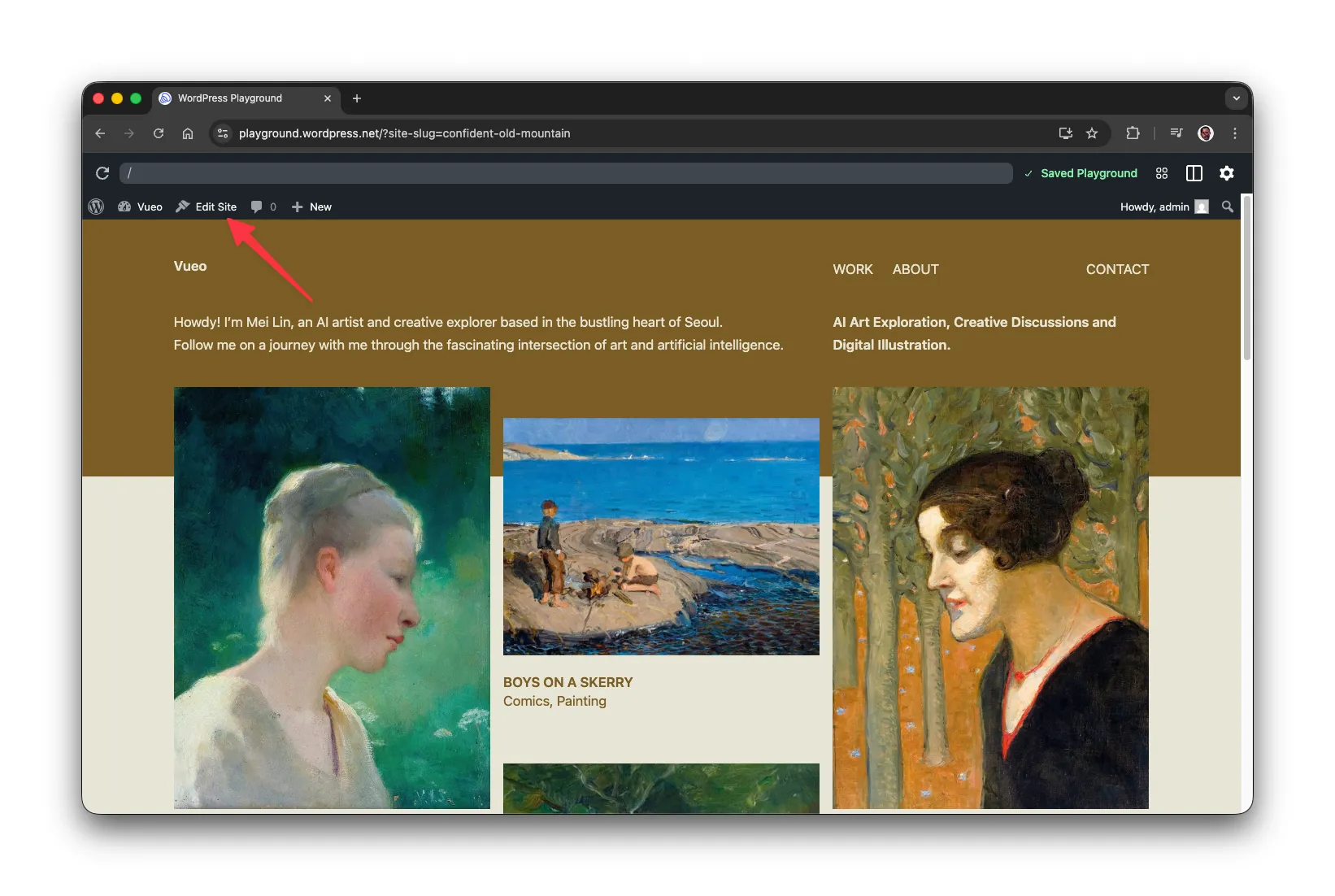
একটি পেজ লেআউট কীভাবে তৈরি হয়েছে তা বুঝতে চান? পেজটি যে ব্লকগুলো দিয়ে তৈরি তা দেখতে লিস্ট ভিউ (তিনটি সমান্তরাল রেখার আইকন) ওপেন করুন।
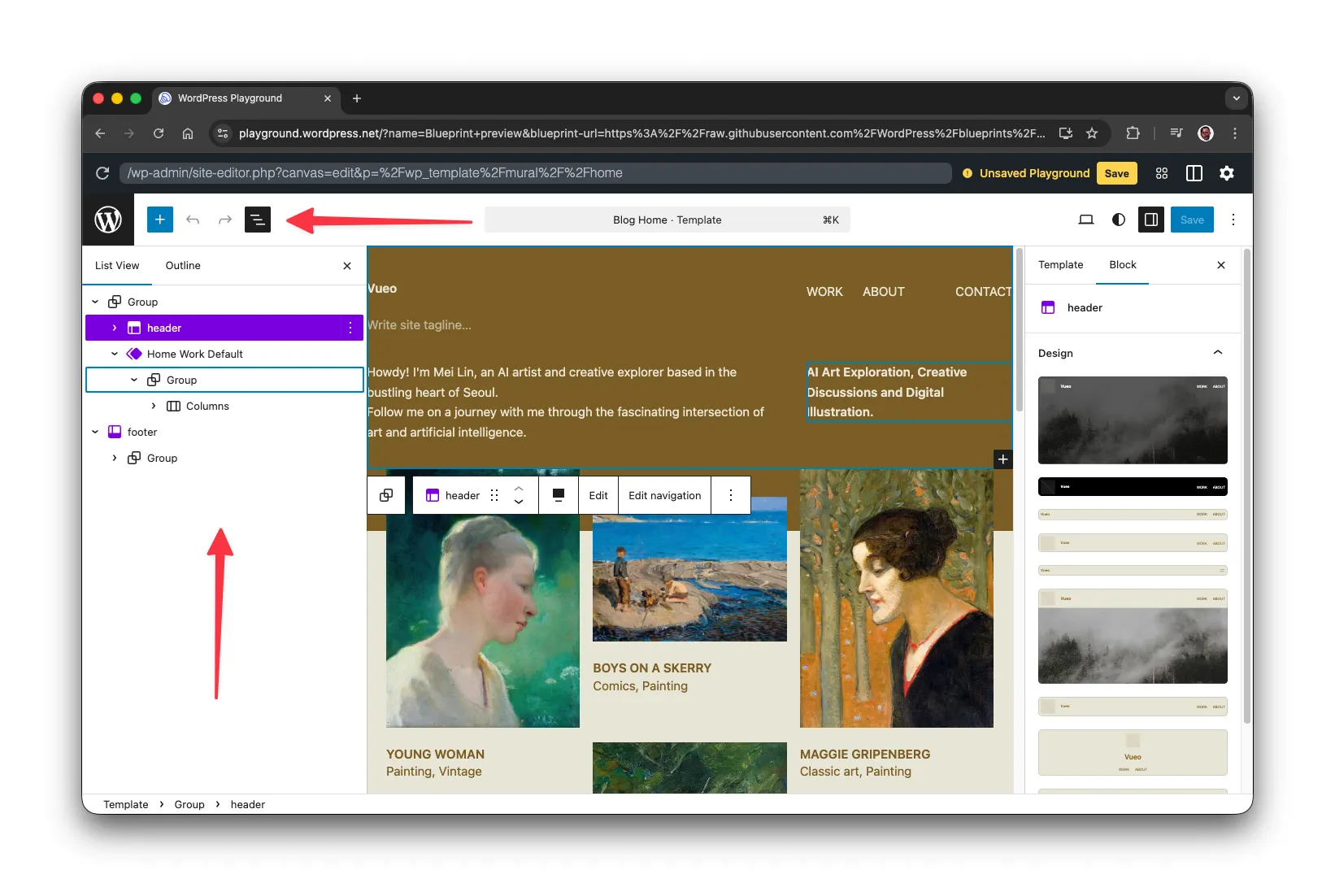
আপনি কলাম, হেডিং, ইমেজ এবং বাটনগুলো ইন্সপেক্ট করতে পারেন — এবং সেগুলো কীভাবে সাজানো হয়েছে তা দেখতে পারেন। উদাহরণ থেকে শেখার জন্য এটি একটি শক্তিশালী মাধ্যম।
ব্লুপ্রিন্ট লাইব্রেরি এক্সপ্লোর করুন
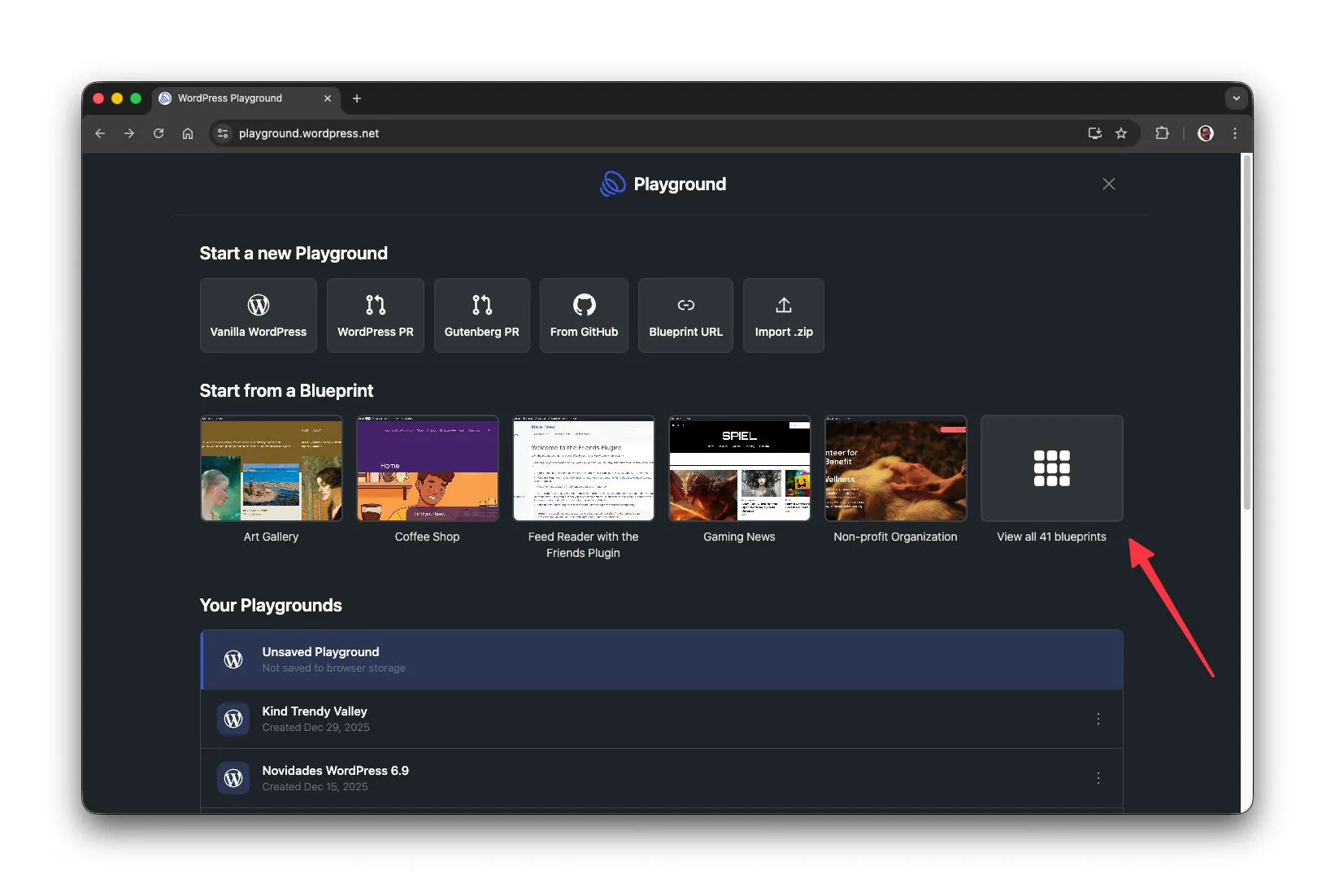
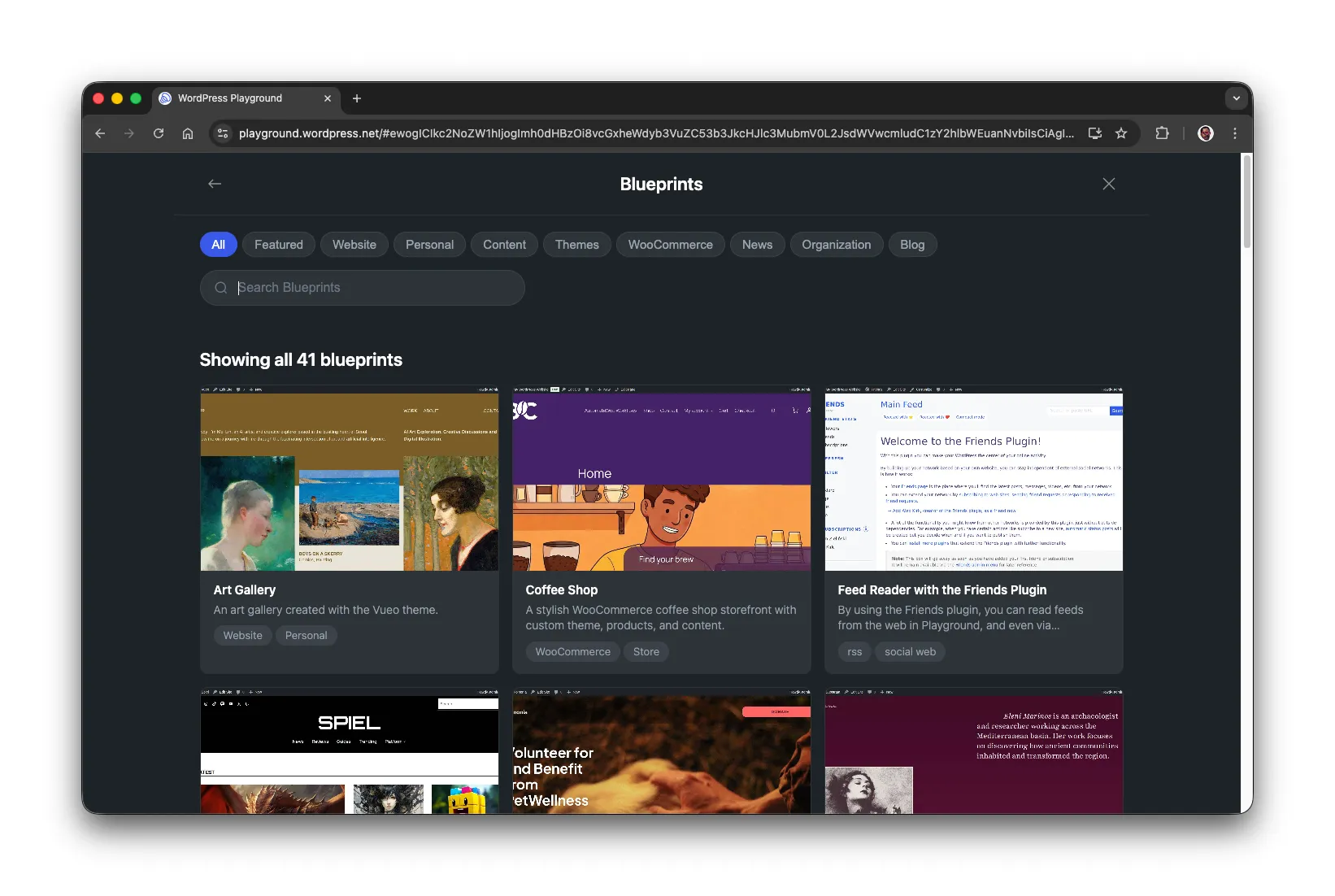
প্লেগ্রাউন্ড লঞ্চ প্যানেলে আপনি ব্লুপ্রিন্ট লাইব্রেরিতে একসেস পাবেন। এটি ৪০টিরও বেশি ব্লুপ্রিন্টের একটি সেট যা আপনাকে অনুপ্রাণিত করবে এবং ওয়ার্ডপ্রেস প্লেগ্রাউন্ড ব্যবহার করে বিভিন্ন ধরণের ওয়েবসাইট যেমন আর্ট গ্যালারি, ই-কমার্স এবং ওয়েব পোর্টফলিও ট্রাই করতে দিবে।
১. প্লেগ্রাউন্ড লঞ্চ প্যানেলে ব্লুপ্রিন্ট গ্যালারি খুলুন
২. ওয়ার্ডপ্রেস প্লেগ্রাউন্ডে লঞ্চ করার জন্য কাঙ্ক্ষিত ব্লুপ্রিন্টটি সিলেক্ট করুন
নতুন ফিচারগুলো নিরাপদে চেষ্টা করুন
যখন ওয়ার্ডপ্রেস টিম নতুন ফিচার রিলিজ করে, তখন আপনার আসল সাইটকে প্রভাবিত করার আগে আপনি প্লেগ্রাউন্ডে সেগুলো টেস্ট করতে পারেন। সেটিং প্যানেল থেকে যেকোনো ওয়ার্ডপ্রেস ভার্সন সিলেক্ট করে নতুন কী এসেছে — বা ভবিষ্যতে কী আসতে চলেছে তা এক্সপ্লোর করুন।
আপনার যদি একটি ওয়ার্ডপ্রেস সাইট থাকে
একটি লাইভ ওয়েবসাইট চালানো মানে হলো প্রতিটি পরিবর্তনের সাথেই কিছু নষ্ট হয়ে যাওয়ার ঝুঁকি থাকে। প্লেগ্রাউন্ড আপনাকে পরিবর্তনের আগে সেটি টেস্ট করার সুযোগ দেয়।
ইনস্টল করার আগে প্লাগইনগুলো পরীক্ষা করুন
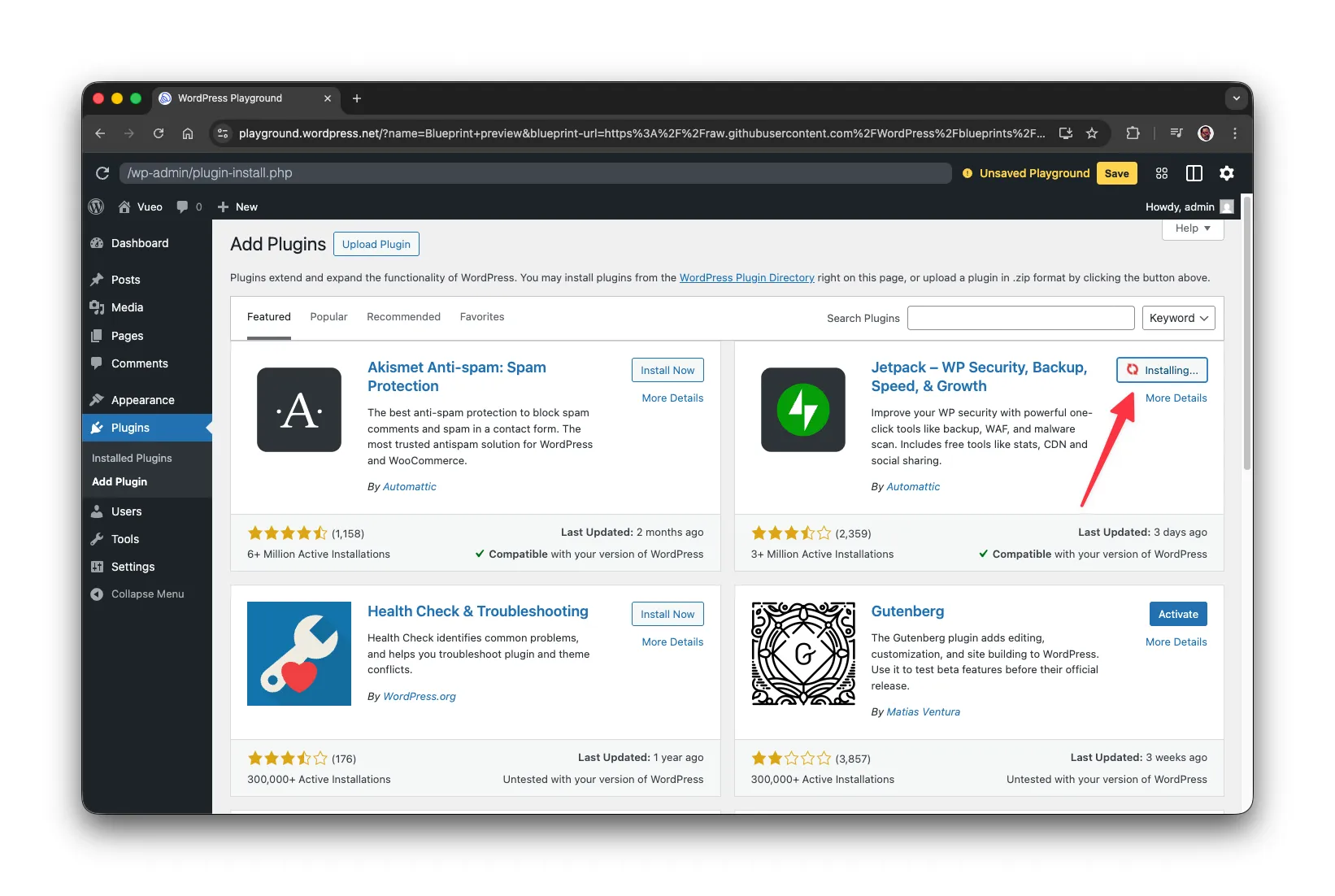
একটি নতুন এসইও প্লাগইন সম্পর্কে জানতে আগ্রহী? দুটি কন্টাক্ট ফর্মের তুলনা করতে চান? প্রথমে প্লেগ্রাউন্ডে সেগুলো ইনস্টল করুন:
১. playground.wordpress.net ওপেন করুন ২. প্লাগইন → নতুন যুক্ত করুন-এ যান ৩. যেকোনো প্লাগইন সার্চ করে ইনস্টল করুন ৪. এটি সব দিক থেকে পরীক্ষা করুন
প্লাগইনটি আপনার প্রয়োজন মেটাবে কিনা তা যাচাই করার সময় আপনার আসল সাইটটি সুরক্ষিত থাকবে।
থিমের পরিবর্তনগুলোর প্রিভিউ দেখুন
থিম পরিবর্তন করার কথা ভাবছেন? আপনার নতুন থিমটি প্লেগ্রাউন্ডে টেস্ট করুন এবং দেখুন এটি আপনার কন্টেন্টের সাথে কীভাবে কাজ করে — ভিজিটরদের কোনো অসুবিধা না করেই।
অপশনগুলো পাশাপাশি তুলনা করুন
বিভিন্ন প্লেগ্রাউন্ড সেটআপ সহ একাধিক ব্রাউজার ট্যাব খুলুন। প্লাগইন A বনাম প্লাগইন B তুলনা করুন, অথবা বিভিন্ন থিমে আপনার কন্টেন্ট কেমন দেখায় তা দেখুন। প্রোডাকশন সাইটে হাত দেওয়ার আগে সঠিকভাবে জেনে-বুঝে সিদ্ধান্ত নিন।
আপনার আসল সাইটটি নিরাপদে থাকে
প্রতিটি প্লেগ্রাউন্ড আপনার ব্রাউজারে স্বাধীনভাবে চলে। কোনো কিছুই কোনো বাইরের সার্ভারের সাথে সিঙ্ক হয় না এবং কোনো কিছুই আপনার লাইভ ওয়ার্ডপ্রেস সাইটকে প্রভাবিত করে না।
আপনি যদি প্রতিদিন ওয়ার্ডপ্রেস ব্যবহার করেন
এমনকি অভিজ্ঞ ওয়ার্ডপ্রেস ব্যবহারকারীরাও একটি নিরাপদ টেস্টিং এনভায়রনমেন্ট থেকে উপকৃত হন।
ডিজাইন এক্সপেরিমেন্ট করুন
একটি ভিন্ন ফন্ট সাইজ চেষ্টা করতে চান? স্পেসিং সমন্বয় করতে চান? রঙ পরিবর্তন করতে চান? প্রোডাকশনে আপনি যে থিম ব্যবহার করছেন সেটি প্লেগ্রাউন্ডে লোড করুন এবং স্বাধীনভাবে এডিট করুন:
১. এডিটরে যেকোনো পেজ ওপেন করুন ২. একটি ব্লক সিলেক্ট করুন এবং এর সেটিংস পরিবর্তন করুন ৩. ফলাফল তাৎক্ষণিকভাবে দেখুন
আপনি যদি পরিবর্তনগুলো পছন্দ করেন, তবে সেগুলো আপনার আসল সাইটে প্রয়োগ করুন। আর না হলে, শুধু ট্যাবটি বন্ধ করে দিন — কোনো কিছু ক্লিন-আপ করার প্রয়োজন নেই।
হ্যাঁ, আপনি আপনার কাজ সেভ করতে পারেন
প্লেগ্রাউন্ডকে স্থায়ীও করা যায়। আপনি আপনার অগ্রগতি সেভ করতে পারেন এবং পরে আবার সেখানে ফিরে আসতে পারেন।
আপনার ব্রাউজারে সেভ করুন
১. আপনার প্লেগ্রাউন্ড ইনস্ট্যান্সটি সেভ করা না থাকলে ওয়ার্ডপ্রেস প্লেগ্রাউন্ড এখন আপনাকে ডানদিকের উপরে তা জানাবে ২. সেভ (হলুদ বাটন)-এ ক্লিক করুন ৩. আপনার ইনস্ট্যান্সের নাম সেট করুন
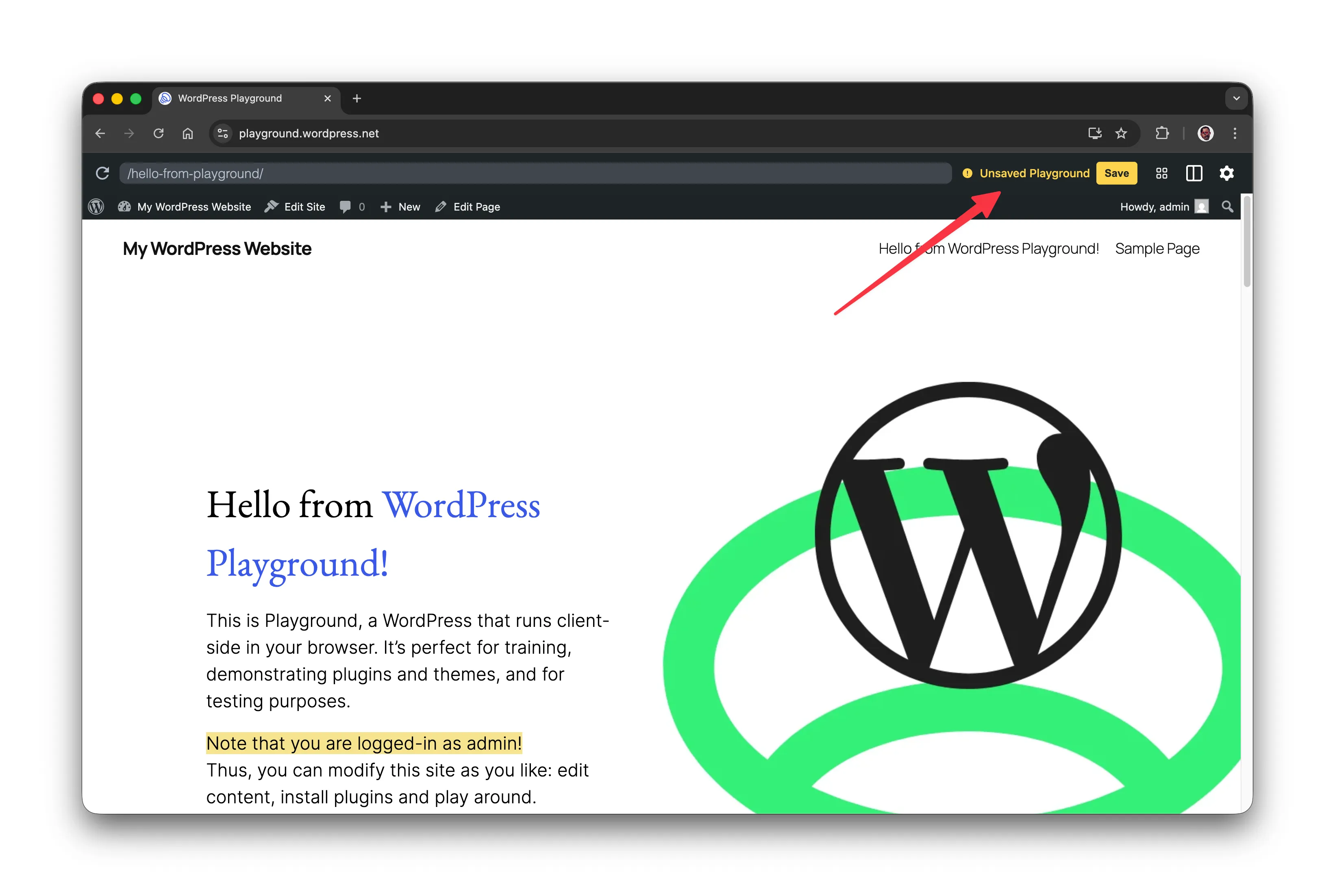
প্লেগ্রাউন্ড আপনার সেভ করা সাইটের জন্য একটি ইউনিক লিঙ্ক জেনারেট করে। এটি বুকমার্ক করে রাখুন এবং আপনি ঠিক যেখান থেকে শেষ করেছিলেন সেখান থেকেই আবার শুরু করতে পারবেন।
ZIP ফাইল হিসেবে ডাউনলোড করুন
আপনার কাজ অন্য কোথাও নিতে চান? আপনার পুরো প্লেগ্রাউন্ডটি — যার মধ্যে প্লাগইন, থিম এবং কন্টেন্ট রয়েছে — এক্সপোর্ট করার জন্য .zip হিসেবে ডাউনলোড করুন বেছে নিন। আপনি এটি পরে রিস্টোর করতে পারেন অথবা এমনকি একটি আসল সার্ভারে হোস্ট করতে পারেন।
আপনার প্লেগ্রাউন্ড লিঙ্কটি সংরক্ষণ করুন
আপনি যখন ব্রাউজারে সেভ করবেন, তখন এটি যে ইউনিক URL জেনারেট করবে তা কপি করে রাখুন। আপনার সেভ করা কাজে ফিরে আসার জন্য এই লিঙ্কটিই একমাত্র উপায়।
পরবর্তী পদক্ষেপ
এখন যেহেতু আপনি জানেন প্লেগ্রাউন্ড সবার জন্য, তাই আরও এক্সপ্লোর করুন:
- কুইক স্টার্ট গাইড — প্লেগ্রাউন্ডের মৌলিক বিষয়গুলোর ৫ মিনিটের একটি ওয়াকথ্রু
- ওয়ার্ডপ্রেস প্লেগ্রাউন্ড সম্পর্কে — আপনি কী কী তৈরি করতে, টেস্ট করতে এবং লঞ্চ করতে পারেন তা জানুন