पैकेज रिलीज़ करना
Playground अपने पैकेज ऑटोमेटेड CI वर्कफ़्लो की मदद से npm पर पब्लिश करता है। इस पेज में बताया गया है कि रिलीज़ की प्रक्रिया कैसे काम करती है और नए पैकेज जोड़ते समय आपको क्या जानना ज़रूरी है।
ऑटोमेटेड रिलीज़
ये npm पैकेज हर सोमवार GitHub Actions के ज़रिए अपने-आप पब्लिश होते हैं, या मेंटेनर workflow dispatch का उपयोग करके उन्हें मैन्युअली पब्लिश करते हैं। वर्कफ़्लो Lerna की मदद से संस्करण बढ़ाता है, रिलीज़ को टैग करता है, और सभी पब्लिक पैकेज npm पर पब्लिश करता है।
यह CI, npm के साथ ऑथेंटिकेशन के लिए OpenID Connect (OIDC) trusted publishing का उपयोग करता है। यह तरीका लंबे समय तक चलने वाले npm टोकन से ज़्यादा सुरक्षित है, क्योंकि यह हर वर्कफ़्लो रन के लिए कम समय तक चलने वाले क्रेडेंशियल बनाता है और पैकेज के स्रोत का रिकॉर्ड सीधे GitHub रिपॉज़िटरी से जोड़ता है।
नया पैकेज जोड़ना
जब आप मोनोरेपो में कोई नया npm पैकेज जोड़ते हैं, तो ऑटोमेटेड रिलीज़ वर्कफ़्लो पहली बार में उसे पब्लिश नहीं कर पाएगा। यह npm की एक सुरक्षा सुविधा है: OIDC trusted publishing सिर्फ़ उन्हीं पैकेज के लिए काम करता है जो पहले से मौजूद हैं और जिन्हें GitHub रिपॉज़िटरी पर भरोसा करने के लिए कॉन्फ़िगर किया गया है।
आपको यह करना होगा:
1. पैकेज को मैन्युअली पब्लिश करें
सबसे पहले, अपने लोकल कंप्यूटर पर npm के साथ ऑथेंटिकेट करें:
npm login
फिर पैकेज को पहली बार पब्लिश करें:
cd packages/your-new-package
npm publish --access public
इससे npm रजिस्ट्री पर पैकेज उस संगठन के तहत बन जाता है जिसके पास उसका स्कोप है (@wp-playground/* पैकेज के लिए wp-playground, @php-wasm/* पैकेज के लिए php-wasm)।
2. Trusted publishing कॉन्फ़िगर करें
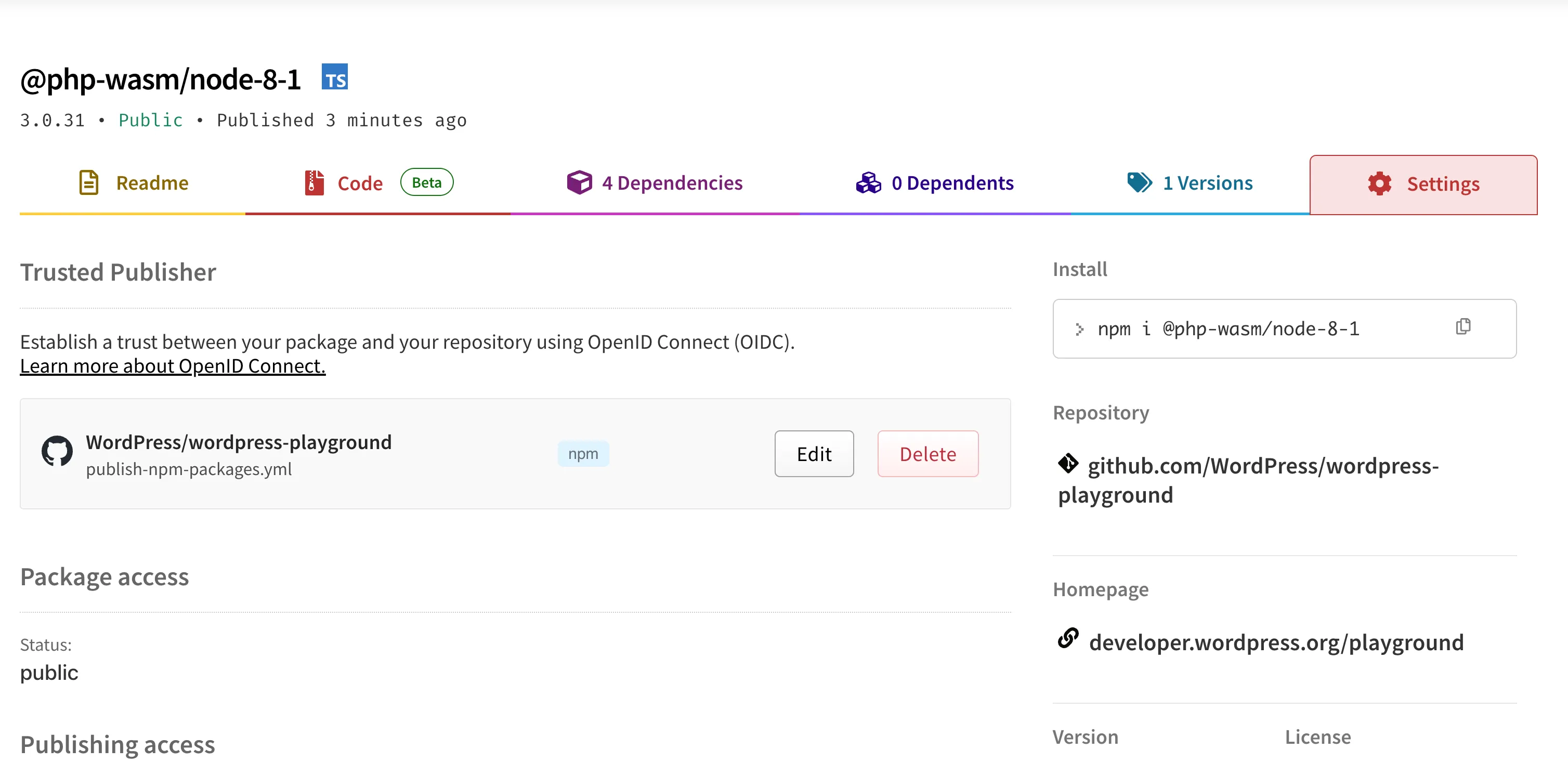
पहली बार पब्लिश करने के बाद, npmjs.com पर पैकेज की सेटिंग्स में जाएँ और OIDC trusted publishing सेट करें:
- npmjs.com पर अपने पैकेज पर जाएँ
- Settings → Configure Trusted Publishers पर जाएँ
- इन सेटिंग्स के साथ एक नया trusted publisher जोड़ें। इन सभी में बड़े और छोटे अक्षरों का फ़र्क मायने रखता है!
- Repository owner:
WordPress - Repository name:
wordpress-playground - Workflow filename:
publish-npm-packages.yml - Environment:
npm
- Repository owner:
- Allowed actions में
npm publishचुनें। नया trusted publisher डिफ़ॉल्ट रूप से सिर्फ़npm stage publishकी अनुमति देता है, और रिलीज़ वर्कफ़्लो सीधे पब्लिश करता है। - 48 घंटे के अंदर रिलीज़ वर्कफ़्लो चलाएँ, उदाहरण के लिए workflow dispatch से। अगर नया trusted publisher इतने समय में कोई पब्लिश पूरा नहीं करता, तो उसकी अवधि ख़त्म हो जाती है, और फिर आपको उसे हटाकर नया बनाना होगा।
3. टीम की अनुमति जाँचें
पक्का करें कि पैकेज के npm संगठन में सही टीम के पास इसे पब्लिश करने की अनुमति है।
एक बार कॉन्फ़िगर हो जाने के बाद, आगे की रिलीज़ CI वर्कफ़्लो के ज़रिए अपने-आप होंगी।
OIDC नए पैकेज पब्लिश क्यों नहीं कर सकता
npm के OIDC सिस्टम में trusted publisher कॉन्फ़िगर करने से पहले पैकेज का मौजूद होना ज़रूरी है। यह जान-बूझकर रखी गई मुर्गी और अंडे वाली स्थिति है: इससे कोई भी व्यक्ति असली मालिक के दावा करने से पहले GitHub वर्कफ़्लो के ज़रिए किसी पैकेज का नाम हथिया नहीं सकता।
पहली बार मैन्युअली पब्लिश करने से स्वामित्व तय हो जाता है, और उसके बाद trusted publishing आगे की सभी रिलीज़ के लिए सुरक्षित, बिना टोकन वाला ऑथेंटिकेशन देता है।