GitHub वेब इंटरफ़ेस से योगदान करें
आप Playground दस्तावेज़ को सीधे GitHub पर बेहतर बना सकते हैं। यह तरीका टाइपो ठीक करने, छोटे स्पष्टीकरण जोड़ने और अनुवाद अपडेट करने के लिए उपयोगी है, जब आप रिपॉज़िटरी क्लोन नहीं करना चाहते या अपने कंप्यूटर पर डेवलपमेंट एनवायरनमेंट सेट नहीं करना चाहते।
शुरू करने से पहले GitHub में साइन इन करें और तय कर लें कि आप दस्तावेज़ का कौन-सा पेज बदलना चाहते हैं।
इस तरीके का उपयोग कब करें
GitHub वेब इंटरफ़ेस इन कामों के लिए सही है:
- टाइपो ठीक करना।
- किसी वाक्य या पैराग्राफ़ को और स्पष्ट करना।
- लिंक अपडेट करना।
- किसी मौजूदा अनुवाद को बेहतर बनाना।
- दस्तावेज़ का कोई छोटा पेज जोड़ना।
बड़े बदलावों, लोकल पूर्वावलोकन की ज़रूरत वाले अपडेट या कोड पर असर डालने वाले बदलावों के लिए दस्तावेज़ में योगदान या कोड में योगदान में बताए गए लोकल तरीके का उपयोग करें।
दस्तावेज़ की फ़ाइल ढूँढें
अंग्रेज़ी दस्तावेज़ के ज़्यादातर पेज packages/docs/site/docs डायरेक्टरी में होते हैं।
अनुवादित दस्तावेज़ packages/docs/site/i18n में होते हैं। अनुवाद फ़ाइलों के पाथ के बारे में ज़्यादा जानकारी के लिए अनुवाद में योगदान देखें।
मौजूदा पेजों के लिए सोर्स फ़ाइल ढूँढने का सबसे तेज़ तरीका दस्तावेज़ साइट से है:
- दस्तावेज़ का वह पेज खोलें जिसे आप अपडेट करना चाहते हैं।
- पेज में नीचे की ओर दिए गए इस पेज को बदलें (Edit this page) लिंक को चुनें।
- GitHub उस पेज की सोर्स फ़ाइल खोल देता है।
आप रिपॉज़िटरी को सीधे भी ब्राउज़ कर सकते हैं:
- WordPress Playground रिपॉज़िटरी खोलें।
- दस्तावेज़ की संबंधित डायरेक्टरी पर जाएँ।
- वह फ़ाइल चुनें जो उस पेज से मेल खाती है जिसे आप अपडेट करना चाहते हैं।
नीचे दिए गए स्क्रीनशॉट में उदाहरण के लिए अनुवाद फ़ाइलें दिखाई गई हैं, लेकिन अंग्रेज़ी दस्तावेज़ की फ़ाइलों पर भी GitHub के यही कंट्रोल लागू होते हैं।
किसी मौजूदा पेज को संपादित करें
- फ़ाइल को GitHub में खोलें।
- फ़ाइल संपादित करने के लिए पेंसिल आइकन चुनें।
- अगर GitHub आपसे रिपॉज़िटरी फ़ोर्क करने को कहे, तो उसके निर्देशों का पालन करें। इससे आपके GitHub अकाउंट में रिपॉज़िटरी की एक कॉपी बन जाती है।
- एडिटर में अपने बदलाव करें।
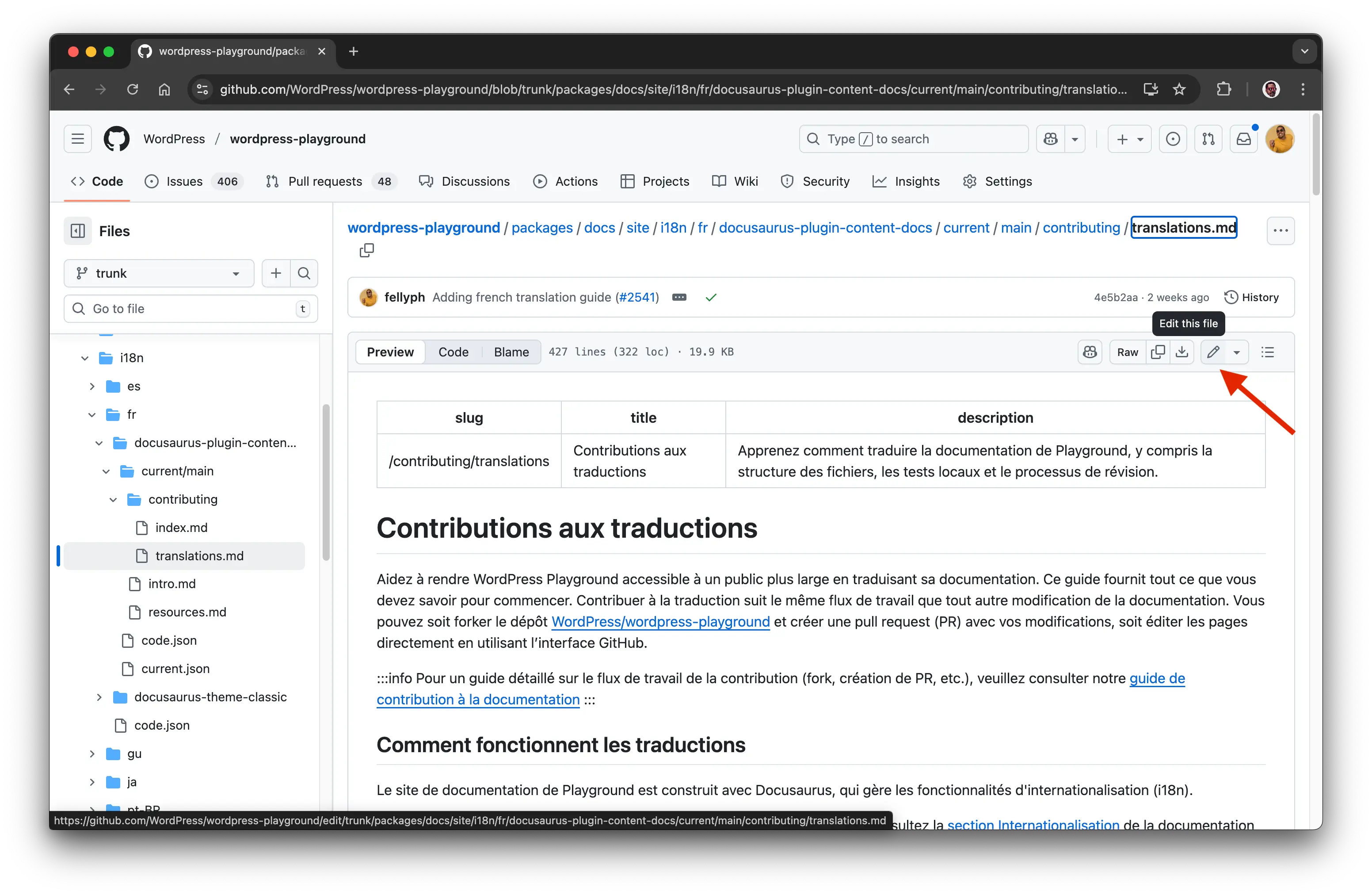
GitHub का वेब एडिटर छोटे और एक ही बात पर केंद्रित बदलावों के लिए सबसे अच्छा है। अगर आपका अपडेट बड़ा है या उसे लोकल पूर्वावलोकन की ज़रूरत है, तो दस्तावेज़ में योगदान में बताए गए लोकल तरीके का उपयोग करें।
नया पेज जोड़ें
- वह डायरेक्टरी खोलें जहाँ नया पेज रखा जाना चाहिए।
- Add file और फिर Create new file चुनें।
- फ़ाइल का नाम दर्ज करें। फ़ोल्डर का नाम और उसके बाद
/लिखकर आप फ़ोल्डर बना सकते हैं। - पेज की सामग्री जोड़ें।
- पुल रिक्वेस्ट खोलते समय बताएँ कि दस्तावेज़ के साइडबार में यह पेज कहाँ दिखना चाहिए।
अगर आप दूसरी फ़ाइल संपादित करने में सहज हैं, तो आप इस पेज को
packages/docs/site/sidebars.jsमें भी जोड़ सकते हैं।
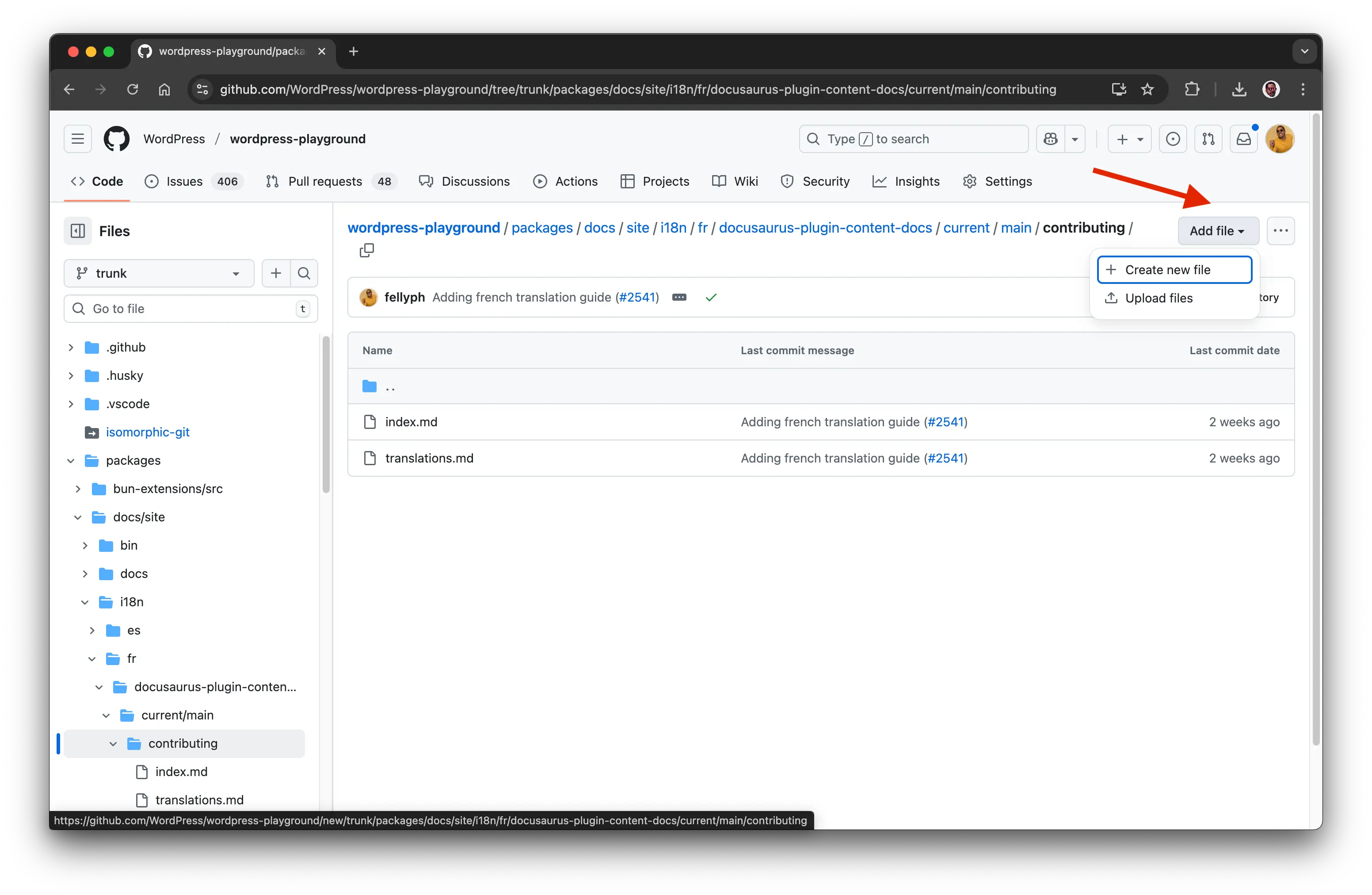
अंग्रेज़ी दस्तावेज़ के नए पेजों के लिए फ़ाइल में सबसे ऊपर फ़्रंट मैटर जोड़ें:
---
slug: /example-page
title: Example page
description: A short description of the page.
---
नए अनुवादित पेजों के लिए, संबंधित भाषा की डायरेक्टरी में अंग्रेज़ी फ़ाइल का पाथ हूबहू दोहराएँ। उदाहरण के लिए,
packages/docs/site/docs/main/contributing/documentation.md का फ़्रेंच अनुवाद
packages/docs/site/i18n/fr/docusaurus-plugin-content-docs/current/main/contributing/documentation.md में रखा जाता है।
मूल अंग्रेज़ी सामग्री को अनुवाद के ऊपर एक कमेंट में रखें, ताकि समीक्षक दोनों टेक्स्ट की तुलना कर सकें।
अपने बदलाव जाँचें
सबमिट करने से पहले, Markdown की बुनियादी फ़ॉर्मैटिंग जाँचने के लिए GitHub में Preview टैब का उपयोग करें। यह Docusaurus का पूरा
पूर्वावलोकन नहीं है, इसलिए लिंक और चित्रों को भी ध्यान से जाँचें। /img/contributing/example.webp जैसे साइट-रिलेटिव पाथ
GitHub के Markdown पूर्वावलोकन में शायद उसी तरह काम न करें।
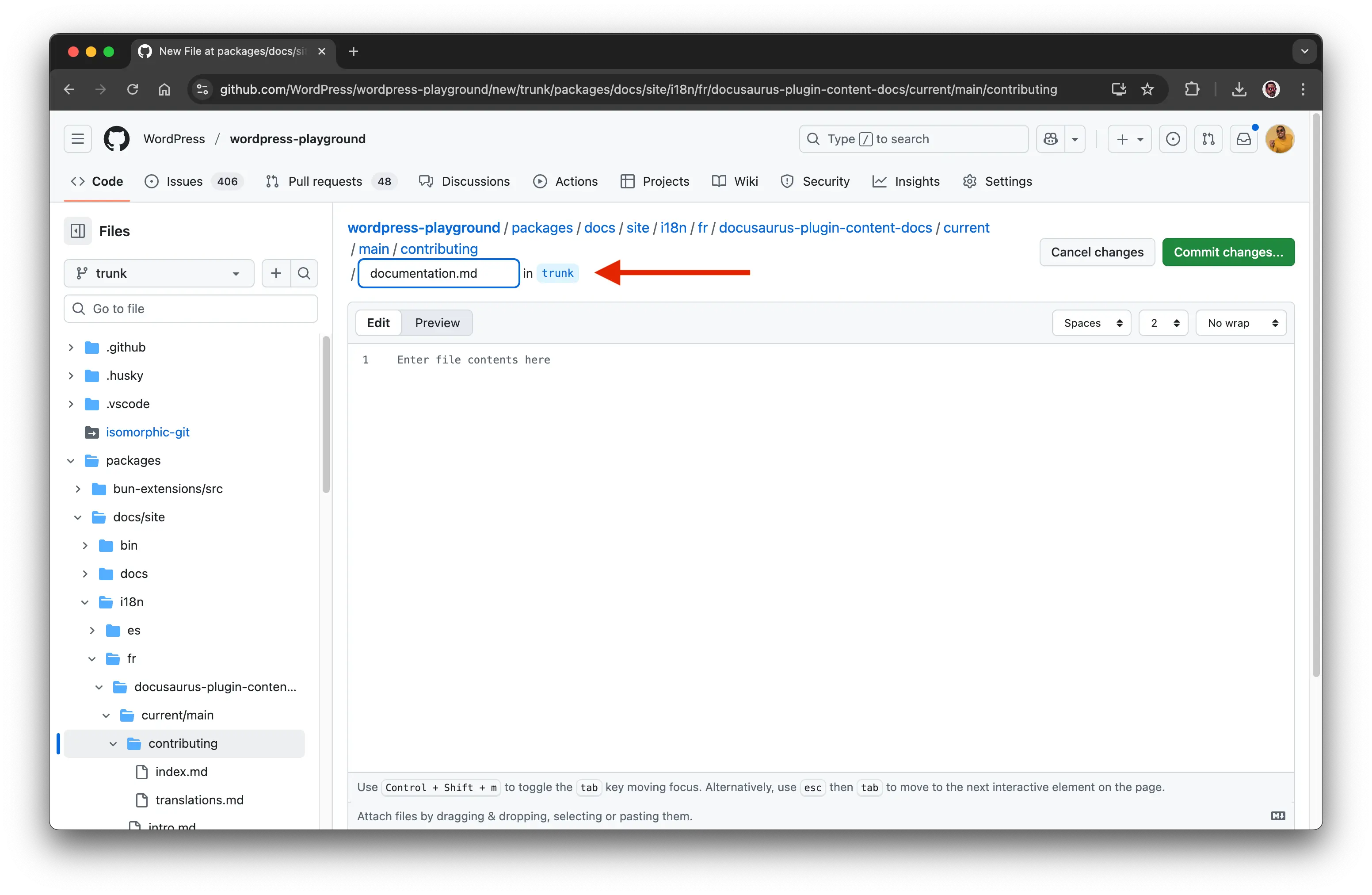
इन बातों पर ध्यान दें:
- हेडिंग सही क्रम में हों।
- लिंक काम कर रहे हों।
- सूचियाँ और कोड ब्लॉक सही तरह से दिखें।
- बदलाव एक ही बात पर केंद्रित हो, ताकि उसकी समीक्षा आसान रहे।
बदलाव प्रस्तावित करें
- Commit changes सेक्शन तक स्क्रॉल करें।
- एक छोटा कमिट मैसेज जोड़ें, जैसे
Fix typo in documentation guide। - अगर बदलाव को समझाने के लिए संदर्भ ज़रूरी है, तो एक छोटा विवरण जोड़ें।
- कमिट के लिए नई ब्रांच बनाने वाला विकल्प चुनें।
- Propose changes चुनें।
- अगले पेज पर Create pull request चुनें।
आगे क्या होता है
मेंटेनर आपकी पुल रिक्वेस्ट की समीक्षा करेंगे। मर्ज करने से पहले वे आपसे कुछ बदलाव करने को कह सकते हैं।
अगर आप अनुवाद में योगदान कर रहे हैं, तो आप Make WordPress Slack के #polyglots या #playground चैनल में भी समीक्षा का अनुरोध कर सकते हैं।