5 मिनट में WordPress Playground का उपयोग शुरू करें
WordPress Playground नीचे दिए गए किसी भी काम में आपकी मदद कर सकता है:
यह पेज इनमें से हर काम में आपका मार्गदर्शन करेगा। और अगर आप देखकर बेहतर सीखते हैं, तो यह रहा एक वीडियो। वीडियो में इंटरफ़ेस की कुछ बातें Dock के आने से पहले की हैं, इसलिए मौजूदा UI के लिए नीचे लिखे चरणों का पालन करें।
नई WordPress साइट शुरू करें
अपने ब्राउज़र में WordPress शुरू करने के लिए playground.wordpress.net पर आधिकारिक डेमो खोलें।
आप पेज बना सकते हैं, प्लगइन अपलोड कर सकते हैं, थीम इंस्टॉल कर सकते हैं, सामग्री आयात कर सकते हैं, और वे ज़्यादातर काम कर सकते हैं जो आप किसी सामान्य WordPress साइट पर करते हैं।
जब ब्राउज़र स्टोरेज उपलब्ध होता है, तो नए Playground अपने-आप सहेजे जाते हैं। Dock में Your Playgrounds से आप हाल के अधिकतम पाँच ऑटोसेव देख सकते हैं। अगर आपको ऐसी साइट चाहिए जो रिफ़्रेश करने पर हट जाए, तो Playground को ?storage=temp के साथ खोलें।
WordPress Playground निजी है
Playground आपके ब्राउज़र में ही लोकल रूप से चलता है। जब तक आप Export to GitHub जैसा कोई विकल्प नहीं चुनते, यह आपकी साइट को कहीं अपलोड नहीं करता। काम पूरा होने पर आप Playground को स्थायी रूप से सहेज सकते हैं, उसे ZIP के रूप में निर्यात कर सकते हैं, या New Playground से फिर से शुरू कर सकते हैं।
कोई ब्लॉक, थीम या प्लगइन आज़माएँ
आप /wp-admin/ में कोई भी प्लगइन या थीम अपलोड कर सकते हैं।
कुछ क्लिक बचाने के लिए, आप URL में plugin या theme पैरामीटर जोड़कर WordPress प्लगइन डायरेक्टरी से प्लगइन या थीम पहले से इंस्टॉल कर सकते हैं। उदाहरण के लिए, coblocks प्लगइन इंस्टॉल करने के लिए आप यह URL इस्तेमाल कर सकते हैं:
https://playground.wordpress.net/?plugin=coblocks
या pendant थीम पहले से इंस्टॉल करने के लिए यह URL:
https://playground.wordpress.net/?theme=pendant
अगर आप कई थीम और प्लगइन इंस्टॉल करना चाहते हैं, तो theme या plugin पैरामीटर को दोहराया जा सकता है:
https://playground.wordpress.net/?theme=pendant&theme=acai
आप इन पैरामीटर को आपस में मिला भी सकते हैं और कई प्लगइन भी जोड़ सकते हैं:
https://playground.wordpress.net/?plugin=coblocks&plugin=friends&theme=pendant
इसे Query API कहते हैं, और इसके बारे में आप यहाँ और जान सकते हैं।
Playground को ब्राउज़र स्टोरेज में सहेजें
Store permanently खोलने के लिए Dock में Autosaved या Unsaved स्टेटस पर क्लिक करें, फिर Save in browser storage चुनें।
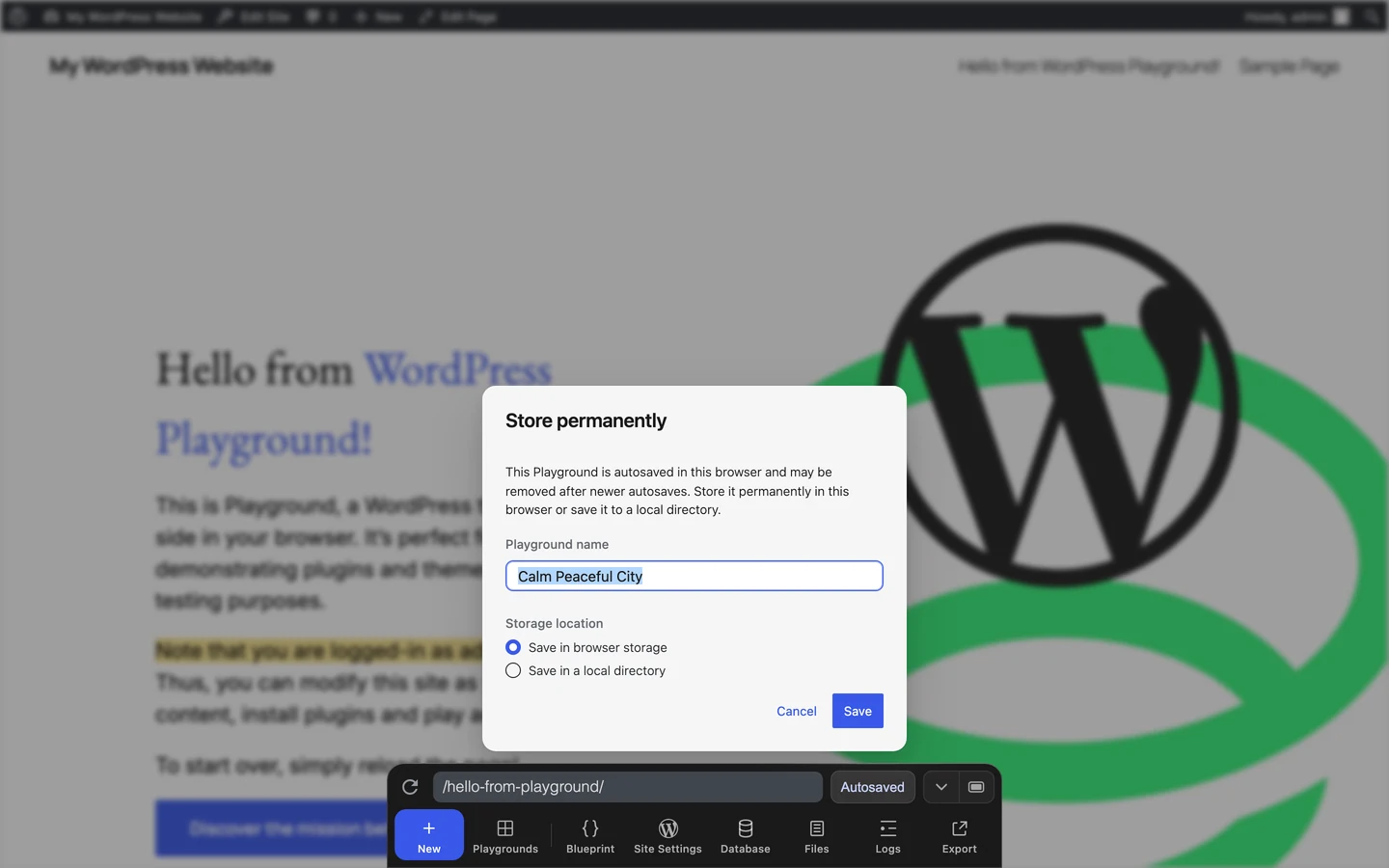
ब्राउज़र में सहेजा गया Playground Your Playgrounds में दिखता है। ऑटोसेव भी वहीं दिखते हैं, लेकिन Playground हाल के अधिकतम पाँच ऑटोसेव ही रखता है। अगर आप किसी Playground को ऑटोसेव की इस सीमा से आगे भी रखना चाहते हैं, तो उसे स्थायी रूप से सहेजें।
ब्राउज़र स्टोरेज फिर भी ब्राउज़र का ही हिस्सा है। जब आपको ऐसी फ़ाइल चाहिए जिसे आप कहीं और ले जा सकें, संग्रहित कर सकें या बाद में पुनर्स्थापित कर सकें, तो ZIP निर्यात करें।
पोर्टेबल ZIP निर्यात करें
Dock से Export खोलें और Download as .zip का उपयोग करें।
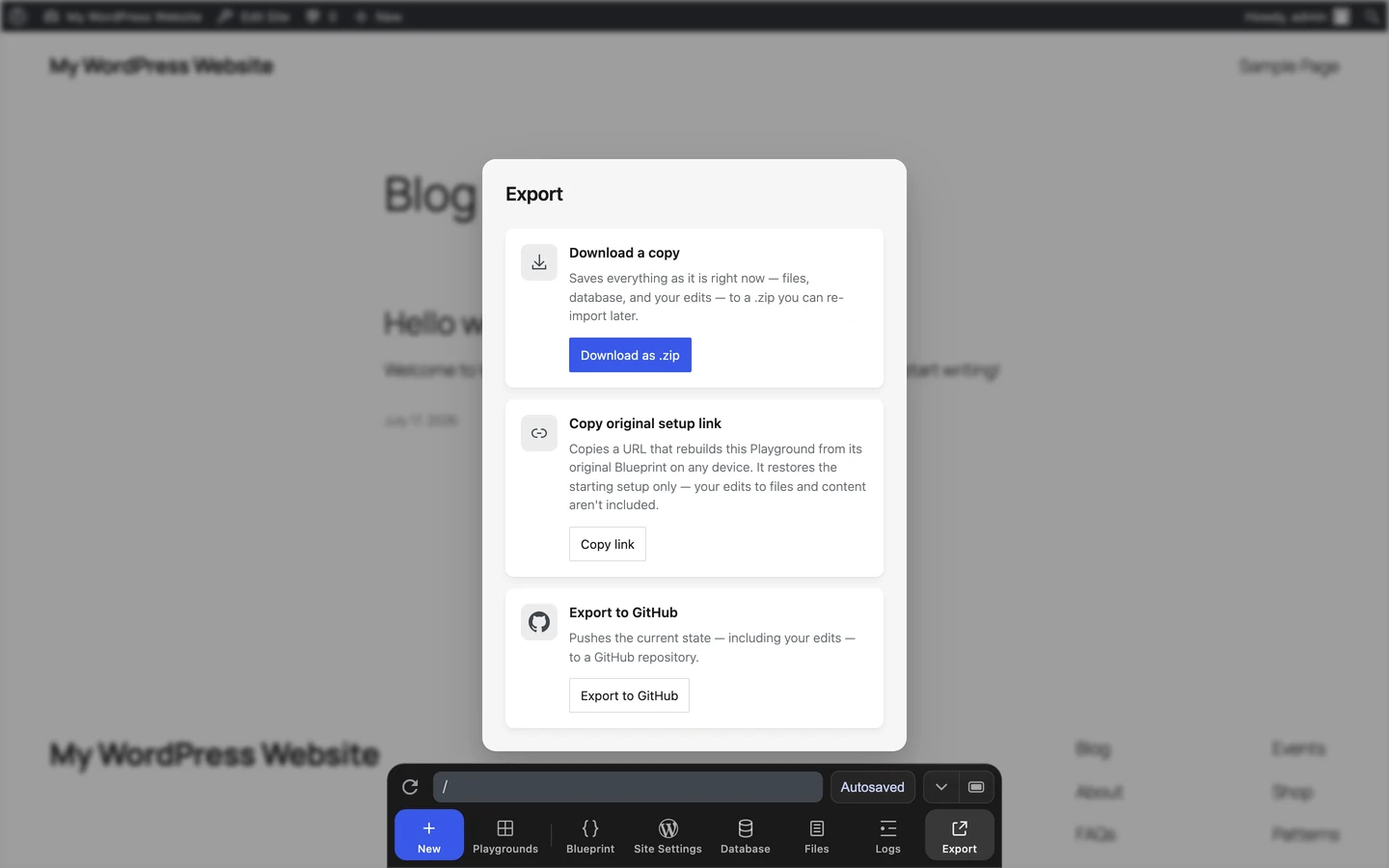
निर्यात की गई फ़ाइल में मौजूदा फ़ाइलें, डेटाबेस, प्लगइन, थीम, अपलोड और बदलाव शामिल होते हैं। आप इसे Playground में पुनर्स्थापित कर सकते हैं या PHP और SQLite सपोर्ट करने वाले किसी सर्वर पर होस्ट कर सकते हैं।
SQLite डेटाबेस wp-content/database/ में शामिल होता है। अगर इस डायरेक्टरी में db-path.php है, तो वह फ़ाइल एक रैंडम नाम वाली सबडायरेक्टरी के अंदर डेटाबेस का पाथ बताती है। पुरानी साइटें wp-content/database/.ht.sqlite का उपयोग करती हैं। साइट कॉपी करते समय पूरी database डायरेक्टरी को एक साथ रखें। ज़्यादातर ऑपरेटिंग सिस्टम पर डॉट से शुरू होने वाली फ़ाइलें डिफ़ॉल्ट रूप से छिपी रहती हैं, इसलिए आपको अपने फ़ाइल मैनेजर में छिपी फ़ाइलें दिखाने का विकल्प चालू करना पड़ सकता है।
ZIP पुनर्स्थापित करें
Dock से New Playground खोलें, Import zip चुनें और अपनी ZIP फ़ाइल चुनें।
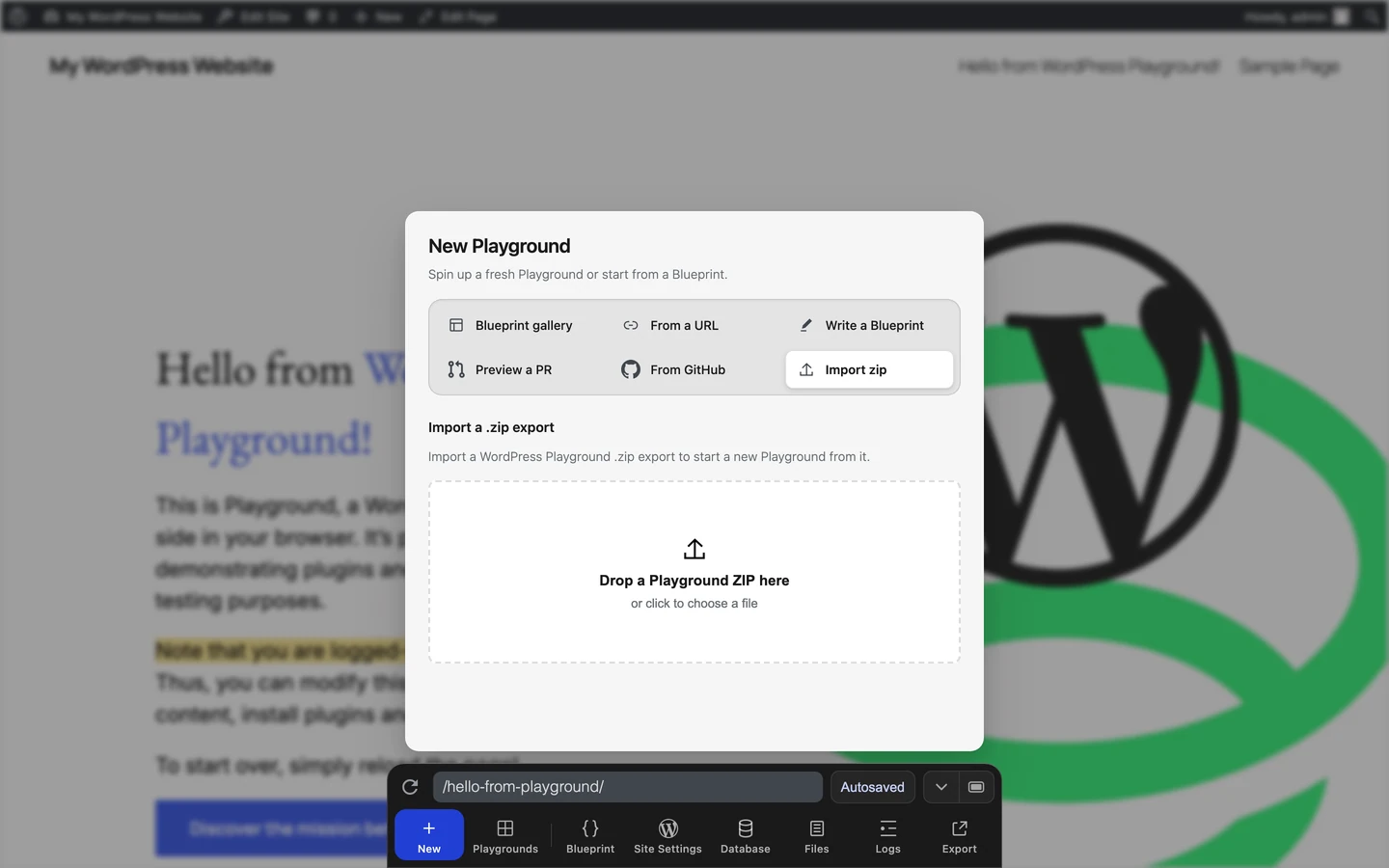
इससे ZIP की फ़ाइलें और डेटाबेस एक नए Playground में पुनर्स्थापित हो जाते हैं।
कोई खास WordPress या PHP संस्करण इस्तेमाल करें
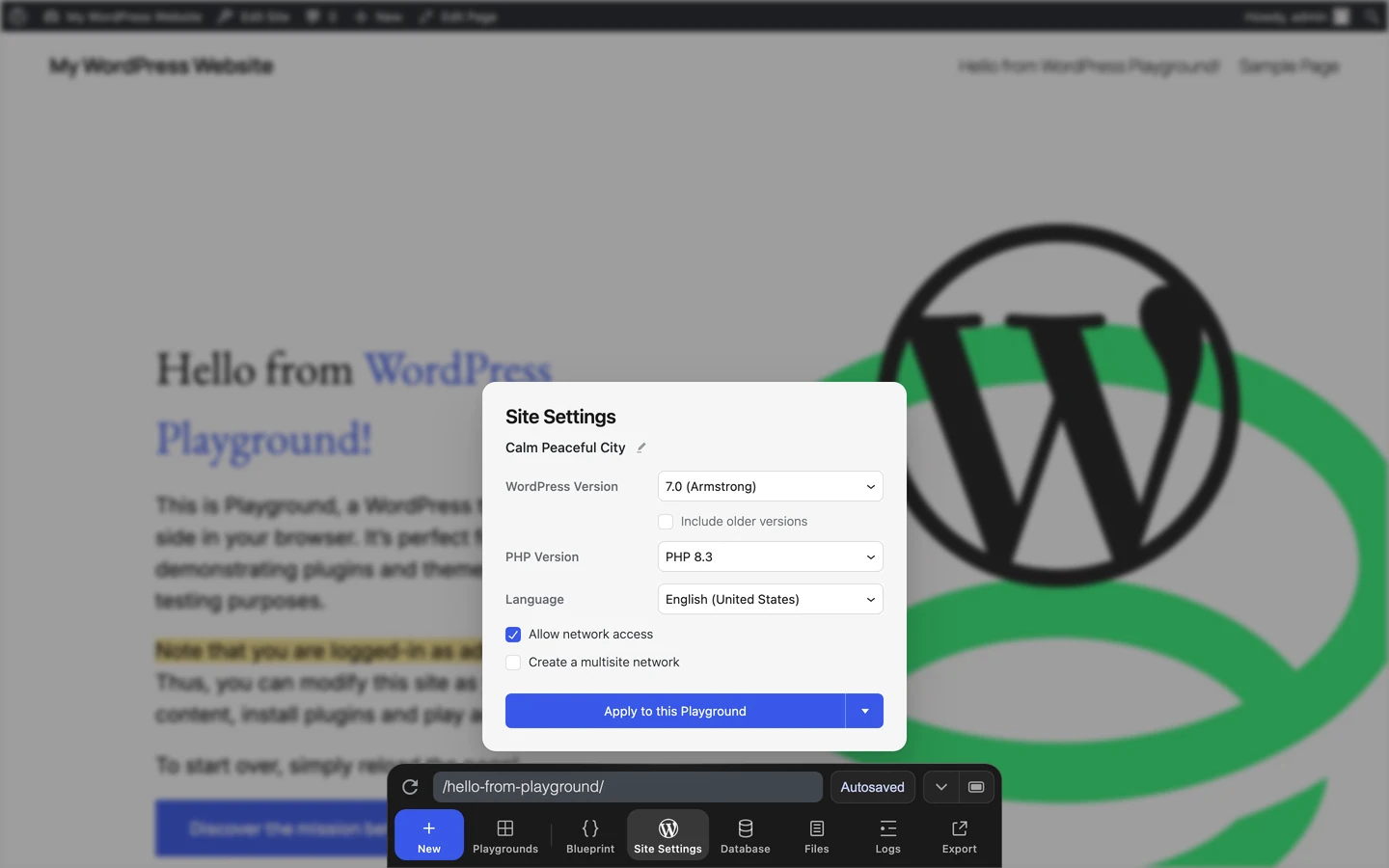
WordPress, PHP, भाषा, मल्टीसाइट और नेटवर्किंग विकल्प चुनने के लिए Dock से Site Settings खोलें।
अपने प्लगइन या थीम का परीक्षण करें
इतने सारे WordPress और PHP संस्करणों के साथ संगतता परीक्षण करना हमेशा मुश्किल रहा है। WordPress Playground इस काम को बेहद आसान बना देता है, इसका पूरा फ़ायदा उठाएँ!
सही संस्करण पहले से लोड करके Playground खोलने के लिए आप wp और php क्वेरी पैरामीटर का भी उपयोग कर सकते हैं:
- https://playground.wordpress.net/?wp=6.5
- https://playground.wordpress.net/?php=8.3
- https://playground.wordpress.net/?php=8.2&wp=6.2
- https://playground.wordpress.net/?php=next
इसे Query API कहते हैं, और इसके बारे में आप यहाँ और जान सकते हैं।
php-src की डेवलपमेंट ब्रांच से बने अगले PHP संस्करण को आज़माने के लिए php=next का उपयोग करें। उदाहरण के लिए, PHP 8.6 फ़ीचर प्रीव्यू देखें।
डेमो के लिए सामग्री तैयार करने के बारे में और जानने के लिए अपने डेमो के लिए सामग्री तैयार करने की गाइड देखें।
केवल मुख्य संस्करण
आप wp=6.2 या php=8.1 जैसे मुख्य संस्करण बता सकते हैं, और आपको उस शृंखला की सबसे नई रिलीज़ मिलेगी। लेकिन आप पुराने माइनर संस्करण नहीं माँग सकते, इसलिए न wp=6.1.2 काम करेगा और न php=7.4.9। latest और next जैसे सामान्य उपनाम इसके अपवाद हैं।
WXR फ़ाइल आयात करें
आप /wp-admin/ में WXR फ़ाइल अपलोड करके WordPress की निर्यात फ़ाइल आयात कर सकते हैं।
आप JSON Blueprints का भी उपयोग कर सकते हैं। ज़्यादा जानने के लिए Blueprints से शुरुआत देखें।
यह Playground ZIP को पुनर्स्थापित करने से अलग है। WXR फ़ाइल किसी मौजूदा साइट में WordPress सामग्री आयात करती है। Playground ZIP फ़ाइलों और डेटाबेस को एक नए Playground में पुनर्स्थापित करता है।
WordPress Playground से ऐप बनाएँ
WordPress Playground को प्रोग्राम किया जा सकता है, यानी आप WordPress ऐप बना सकते हैं, प्लगइन डेमो तैयार कर सकते हैं, और इसे बिना किसी सेटअप वाले लोकल डेवलपमेंट एनवायरनमेंट के रूप में भी इस्तेमाल कर सकते हैं।
WordPress Playground के साथ डेवलपमेंट के बारे में और जानने के लिए डेवलपमेंट क्विक स्टार्ट सेक्शन देखें।