5 分で WordPress Playground を使い始める
WordPress Playground は、次のような場合に役に立ちます。
このページでは、それぞれの手順を解説します。視覚的に学習したい方は、こちらの動画をご覧ください。
新しい WordPress サイトを始める
playground.wordpress.net の公式デモにアクセスするたびに、新しい WordPress サイトが作成されます。
その後、ページを作成したり、プラグインやテーマをアップロードしたり、独自のサイトをインポートしたり、通常の WordPress で行うほとんどの操作を実行できます。
始めるのはとても簡単です !
サイト全体はブラウザ内に保存されており、タブを閉じると削除されます。最初からやり直したい場合は、ページを更新してください。
WordPress Playground はプライベートです
作成したものはすべてブラウザ内に保存され、他の場所には送信されません。完成したら、サイトを zip ファイルとしてエクスポートできます。または、ページを更新して最初からやり直すこともできます。
ブロック、テーマ、プラグインを試す
/wp-admin/ に必要なプラグインやテーマをアップロードできます。
どのプラグインやテーマを使用すればよいかわからない場合は、次の公式ディレクトリを参照してください。
URL のプラグインまたはテーマのスラッグを使用して、Playground 経由でそれらをプリインストールします。
クリック数を減らすために、URL にpluginまたはthemeパラメータを追加することで、 WordPress プラグインディレクトリからプラグインやテーマをプリインストールできます。例えば、coblocks プラグインをインストールするには、次の URL を使用します。
https://playground.wordpress.net/?plugin=coblocks
または、pendant テーマをプリインストールするには、次の URL を使用します。
https://playground.wordpress.net/?theme=pendant
複数のテーマとプラグインをインストールしたい場合は、themeまたはpluginパラメータを繰り返すことができます:
https://playground.wordpress.net/?theme=pendant&theme=acai
これらのパラメータを組み合わせたり、複数のプラグインを追加したりすることもできます。
https://playground.wordpress.net/?plugin=coblocks&plugin=friends&theme=pendant
This is called Query API and you can learn more about it here.
サイトを保存する
WordPress Playground サイトを 1 回のブラウザ セッションよりも長く保存するには、.zip ファイルとしてエクスポートできます。
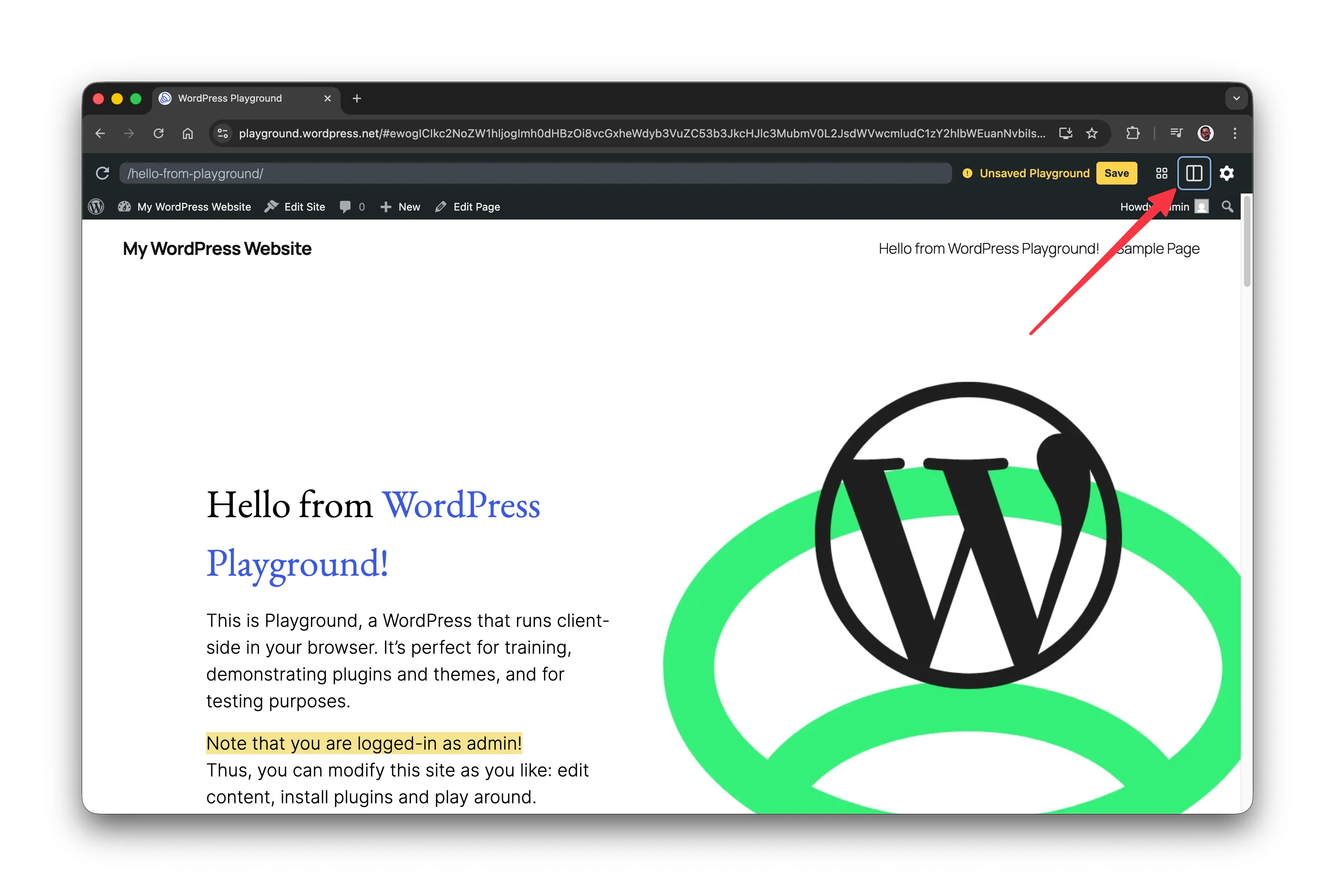
- Playground サイト マネージャー パネルを開きます。
- 追加アクションメニューの「.zip としてダウンロード」ボタンを使用します。
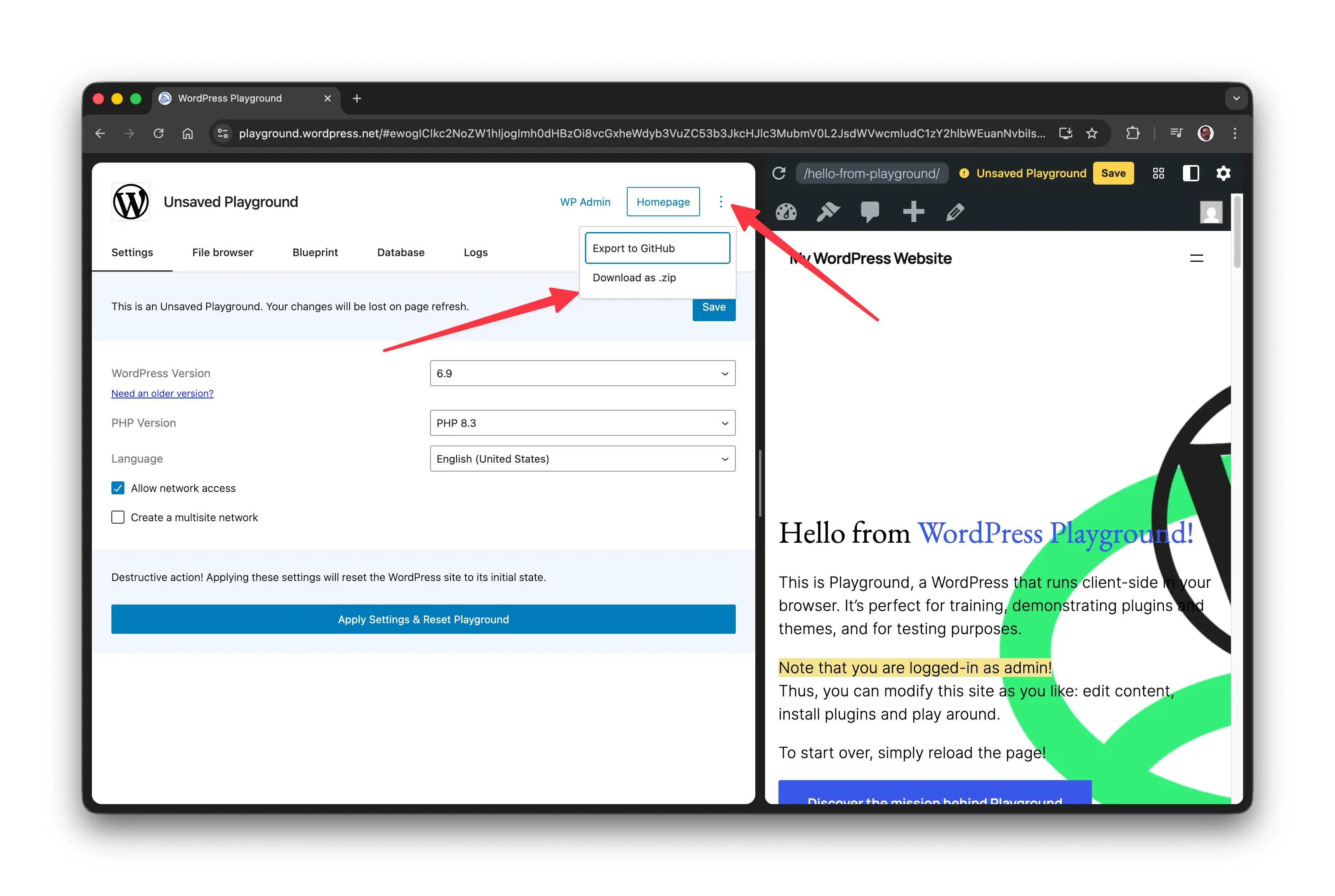
エクスポートされたファイルには、構築したサイト全体が含まれています。 PHP と SQLite をサポートするサーバーであればどこでもホストできます。 WordPress のコアファイル、プラグイン、テーマ、その他サイトに追加したすべてのファイルが含まれています。
SQLite データベースファイルもエクスポートに含まれており、wp-content/database/.ht.sqliteにあります。ドットで始まるファイルは、ほとんどのオペレーティングシステムでデフォルトで非表示になっているため、ファイルマネージャーで「隠しファイルを表示する」オプションを有効にする必要がある場合があります。
保存したサイトを復元する
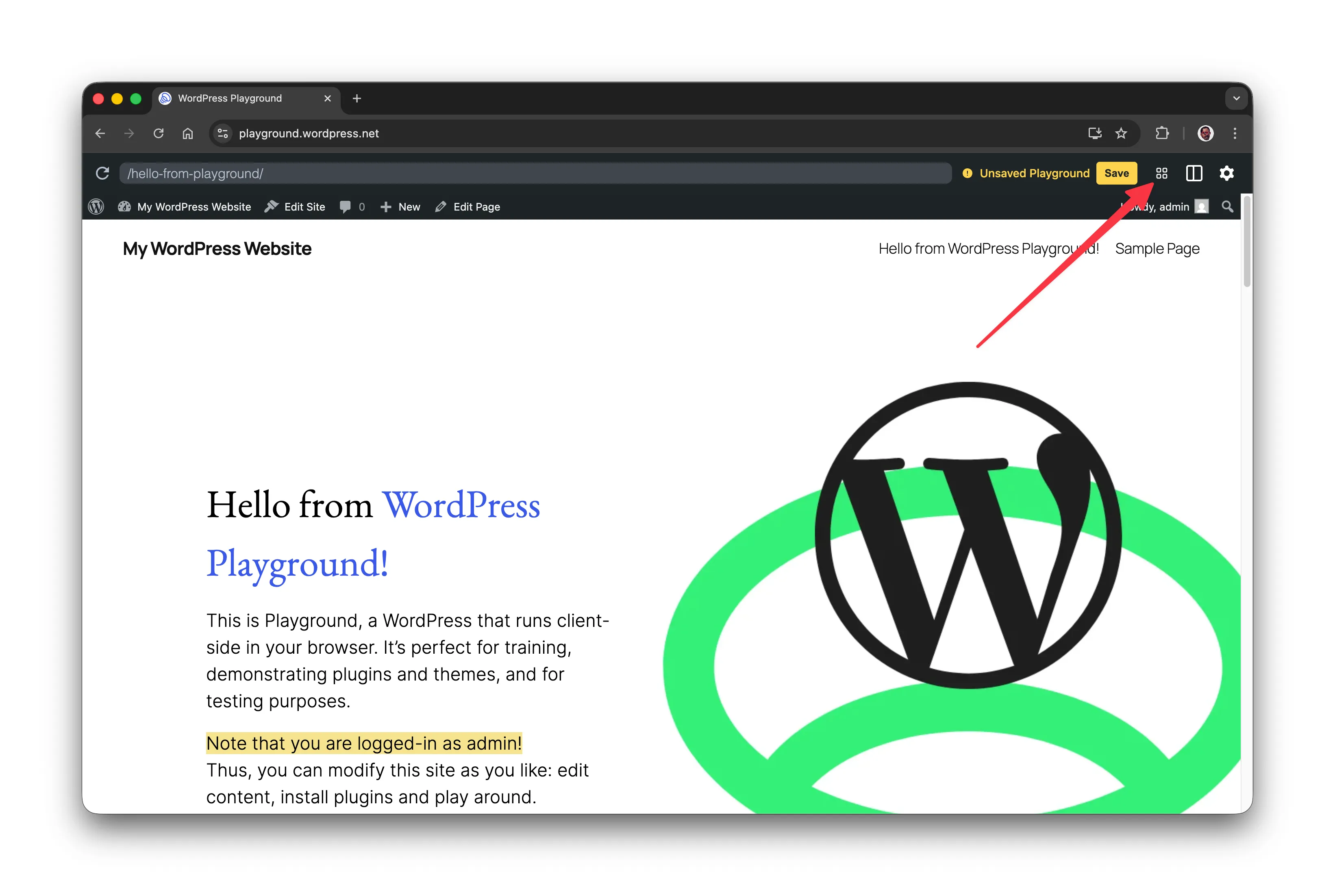
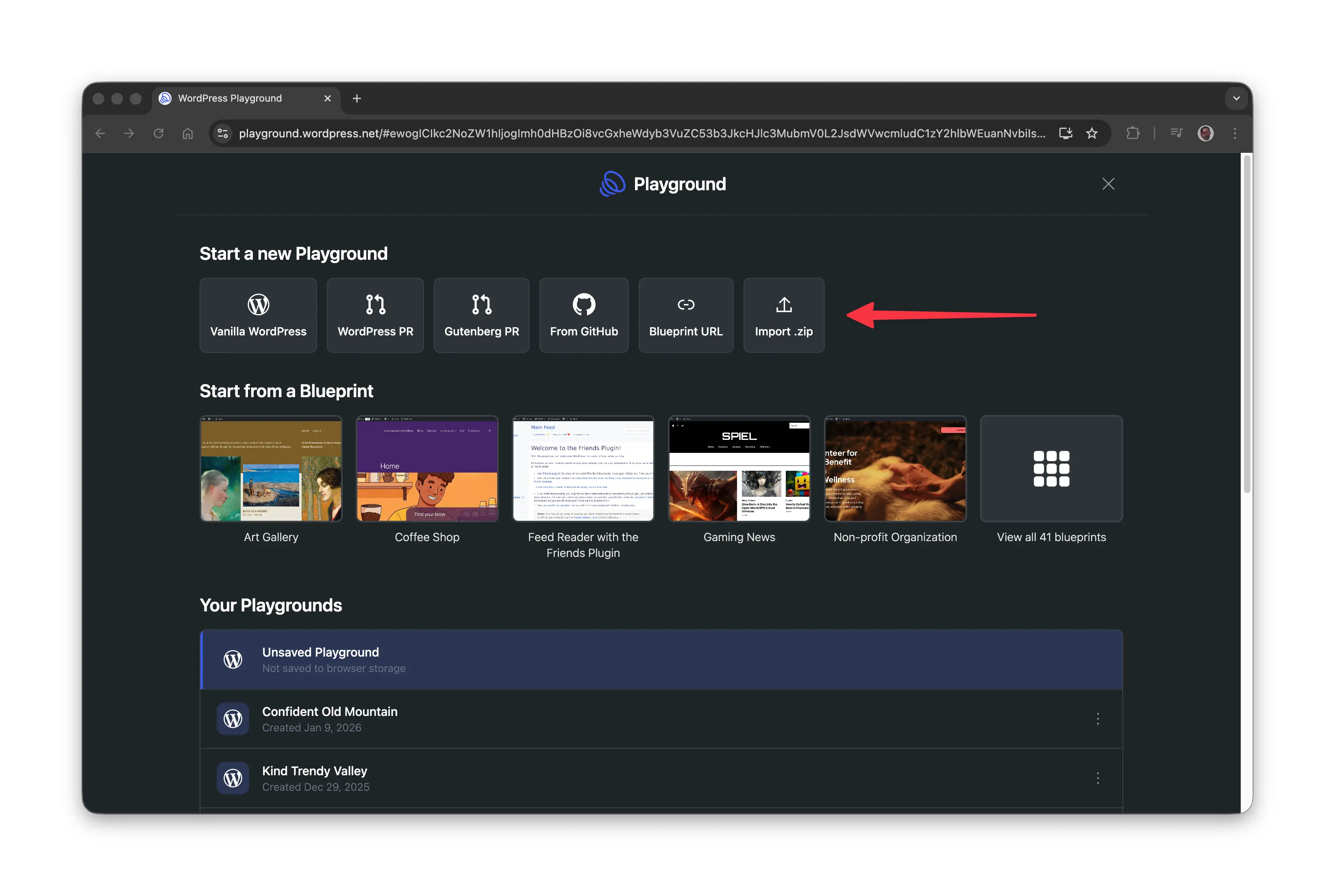
Playground ダッシュボードパネルの「.zip からインポート」ボタンを使用して、保存したサイトを復元できます。
- Playground ダッシュボードパネルを開きます:
- 「Start a new Playground」セクションの最後にある「Import .zip」ボタンを使用します
特定の WordPress または PHP バージョンを使用する
WordPress または PHP のバージョンを変更する最も迅速な方法は、公式デモサイトの設定パネルを使用することです:
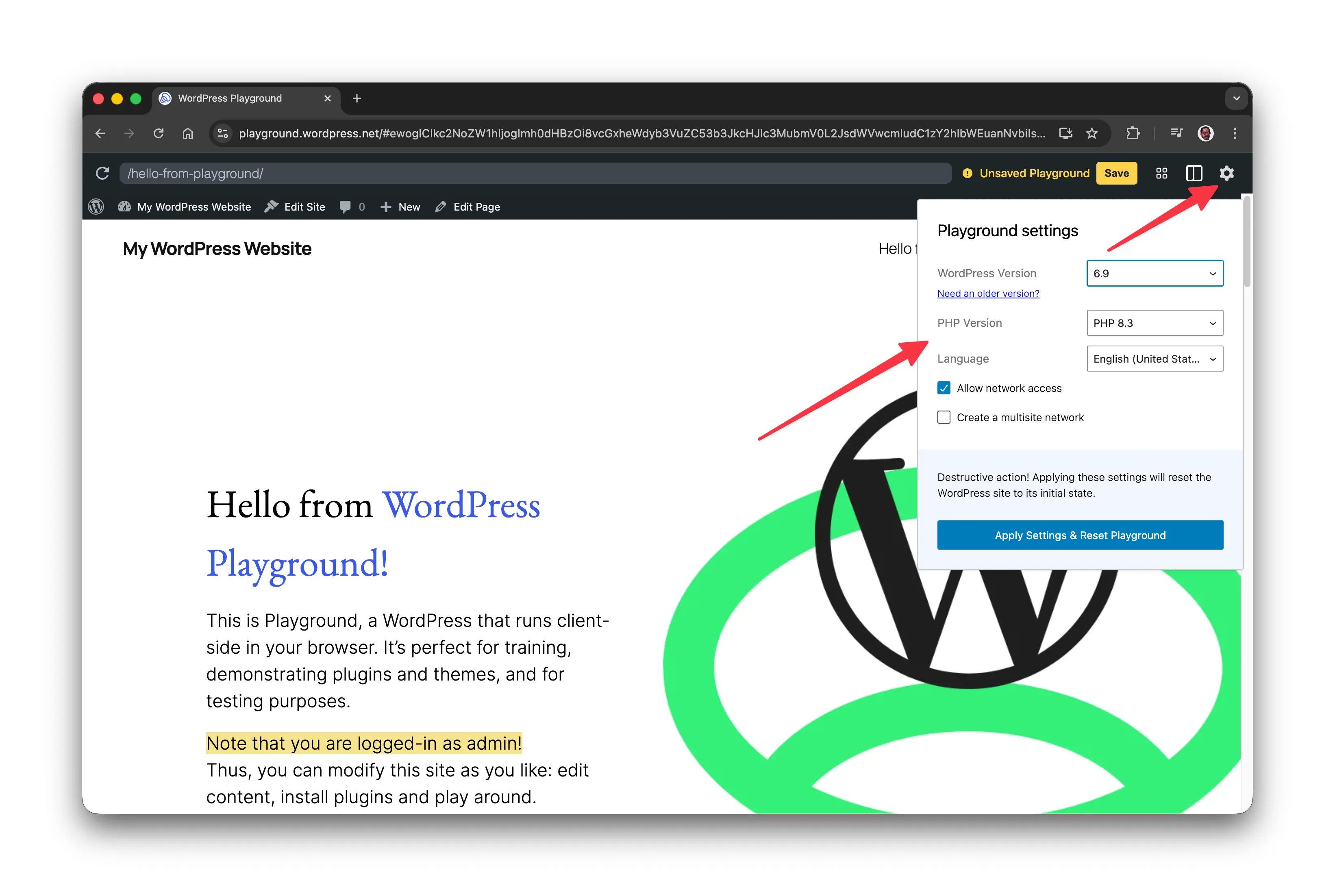
プラグインまたはテーマをテストする
数多くの WordPress および PHP バージョンとの互換性テストは、いつも面倒でした。 WordPress Playground を使えば、このプロセスが楽になります。ぜひご活用ください !
また、wp および php クエリパラメータ を使用して、適切なバージョンがすでにロードされた状態で Playground を開くこともできます。
- https://playground.wordpress.net/?wp=6.5
- https://playground.wordpress.net/?php=8.3
- https://playground.wordpress.net/?php=8.2&wp=6.2 This is called Query API and you can learn more about it here.
デモのコンテンツ準備の詳細については、デモのコンテンツ提供ガイドを参照してください。
メジャーバージョンのみ
wp=6.2 や php=8.1 のようなメジャーバージョンを指定すると、そのバージョンラインの最新リリースが期待されます。ただし、古いマイナーバージョンを指定することはできないため、wp=6.1.2 や php=7.4.9 は動作しません。
WXR ファイルをインポートする
/wp-admin/ に WXR ファイルをアップロードすることで、WordPress エクスポートファイルをインポートできます。
JSON ブループリントも使用できます。詳しくはブループリントの使い方をご覧ください。
これは上記のインポート機能とは異なります。インポート機能は、データベースを含むサイト全体をエクスポートします。このインポート機能は、 WXR ファイルを既存のサイトにインポートします。
WordPress Playground でアプリを構築する
WordPress Playground はプログラム可能なので、WordPress アプリを構築したり、プラグインのデモを設定したり、さらには設定不要のローカル開発環境として使用したりすることもできます。
WordPress Playground を使用した開発の詳細については、開発クイック スタート セクションをご覧ください。