৫ মিনিটে ওয়ার্ডপ্রেস প্লেগ্রাউন্ড ব্যবহার শুরু করুন
ওয়ার্ডপ্রেস প্লেগ্রাউন্ড আপনাকে নিচের যেকোনো কাজে সাহায্য করতে পারে:
এই পেজটি আপনাকে এগুলোর প্রতিটি ধাপে নির্দেশিকা প্রদান করবে। ওহ, আপনি যদি দেখে শিখতে পছন্দ করেন – তবে এখানে একটি ভিডিও আছে:
একটি নতুন ওয়ার্ডপ্রেস সাইট শুরু করুন
প্রতিবার যখন আপনি playground.wordpress.net-এ অফিশিয়াল ডেমো ভিজিট করবেন, আপনি একটি নতুন ওয়ার্ডপ্রেস সাইট পাবেন।
এরপর আপনি পেজ তৈরি করতে পারেন, প্লাগইন ও থিম আপলোড করতে পারেন, আপনার নিজস্ব সাইট ইমপোর্ট করতে পারেন এবং সাধারণ ওয়ার্ডপ্রেসে আপনি যা যা করেন তার প্রায় সবকিছুই করতে পারেন।
শুরু করা ঠিক এতটাই সহজ!
পুরো সাইটটি আপনার ব্রাউজারেই থাকে এবং আপনি ট্যাবটি বন্ধ করলে তা মুছে যায়। নতুন করে শুরু করতে চান? শুধু পেজটি রিফ্রেশ করুন!
ওয়ার্ডপ্রেস প্লেগ্রাউন্ড ব্যক্তিগত
আপনি যা কিছু তৈরি করেন তা আপনার ব্রাউজারেই থাকে এবং কোথাও পাঠানো হয় না। আপনার কাজ শেষ হয়ে গেলে, আপনি আপনার সাইটটিকে একটি জিপ ফাইল হিসেবে এক্সপোর্ট করতে পারেন। অথবা শুধু পেজটি রিফ্রেশ করে নতুন করে শুরু করতে পারেন!
একটি ব্লক, থিম বা প্লাগইন ট্রাই করুন
আপনি /wp-admin/-এ আপনার পছন্দের যেকোনো প্লাগইন বা থিম আপলোড করতে পারেন।
কয়েকটি ক্লিক বাঁচাতে, আপনি URL-এ একটি plugin বা theme প্যারামিটার যোগ করে ওয়ার্ডপ্রেস প্লাগইন ডিরেক্টরি থেকে প্লাগইন বা থিম আগে থেকেই ইনস্টল করে রাখতে পারেন। উদাহরণস্বরূপ, coblocks প্লাগইনটি ইনস্টল করতে আপনি এই URL টি ব্যবহার করতে পারেন:
https://playground.wordpress.net/?plugin=coblocks
অথবা pendant থিমটি প্রি-ইনস্টল করতে এই URL টি:
https://playground.wordpress.net/?theme=pendant
আপনি যদি একাধিক থিম এবং প্লাগইন ইনস্টল করতে চান, তবে theme বা plugin প্যারামিটারগুলো পুনরাবৃত্তি করা সম্ভব:
https://playground.wordpress.net/?theme=pendant&theme=acai
আপনি এই প্যারামিটারগুলো মিলিয়ে বা একাধিক প্লাগইন যোগ করেও ব্যবহার করতে পারেন:
https://playground.wordpress.net/?plugin=coblocks&plugin=friends&theme=pendant
This is called Query API and you can learn more about it here.
আপনার সাইটটি সংরক্ষণ করুন
আপনার ওয়ার্ডপ্রেস প্লেগ্রাউন্ড সাইটটি একটি ব্রাউজার সেশনের চেয়ে বেশি সময় ধরে রাখতে, আপনি এটিকে একটি .zip ফাইল হিসেবে এক্সপোর্ট করতে পারেন।
১. প্লেগ্রাউন্ড সাইট ম্যানেজার প্যানেলটি খুলুন:
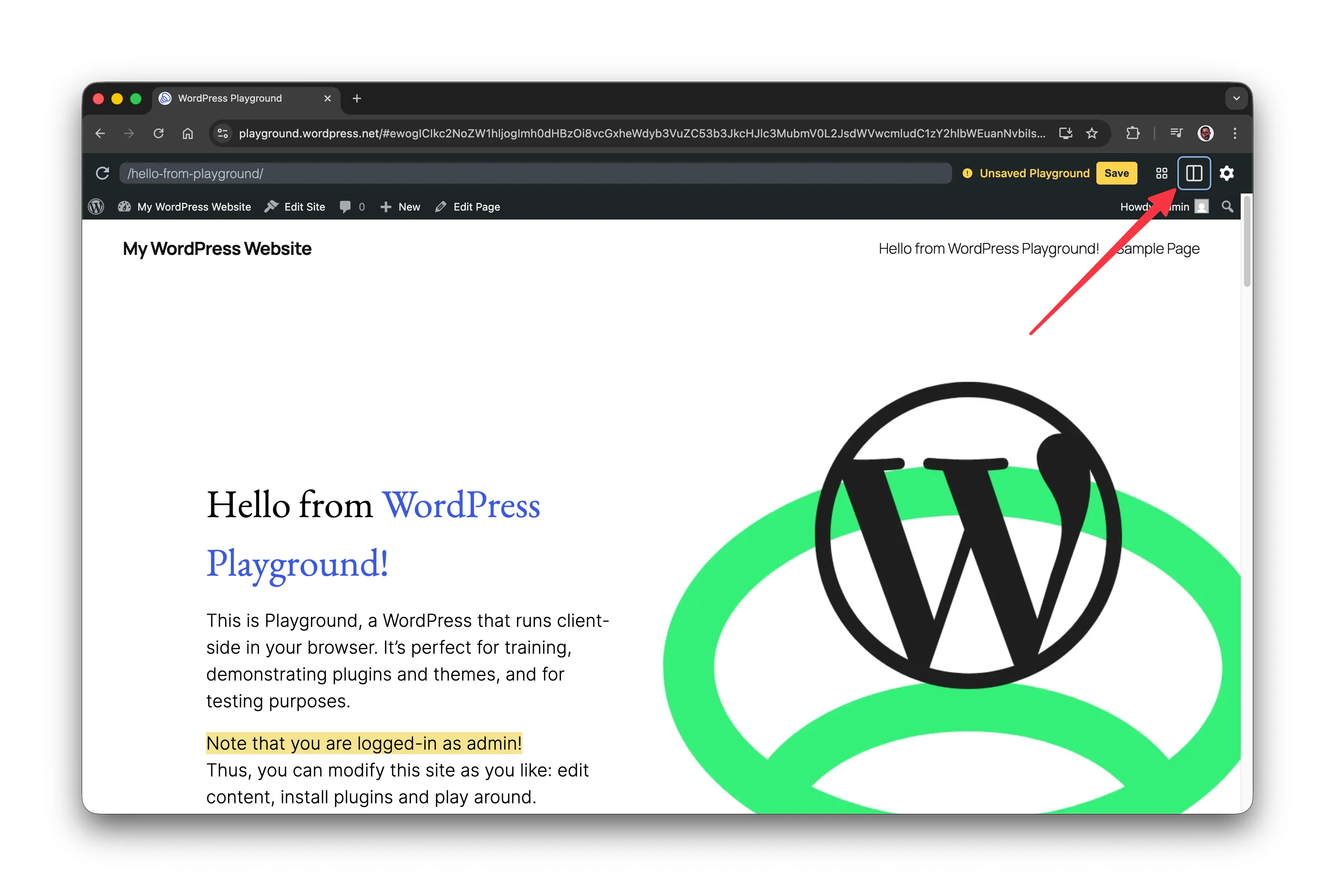
২. অতিরিক্ত অ্যাকশন মেনু থেকে "Download as .zip" বাটনটি ব্যবহার করুন
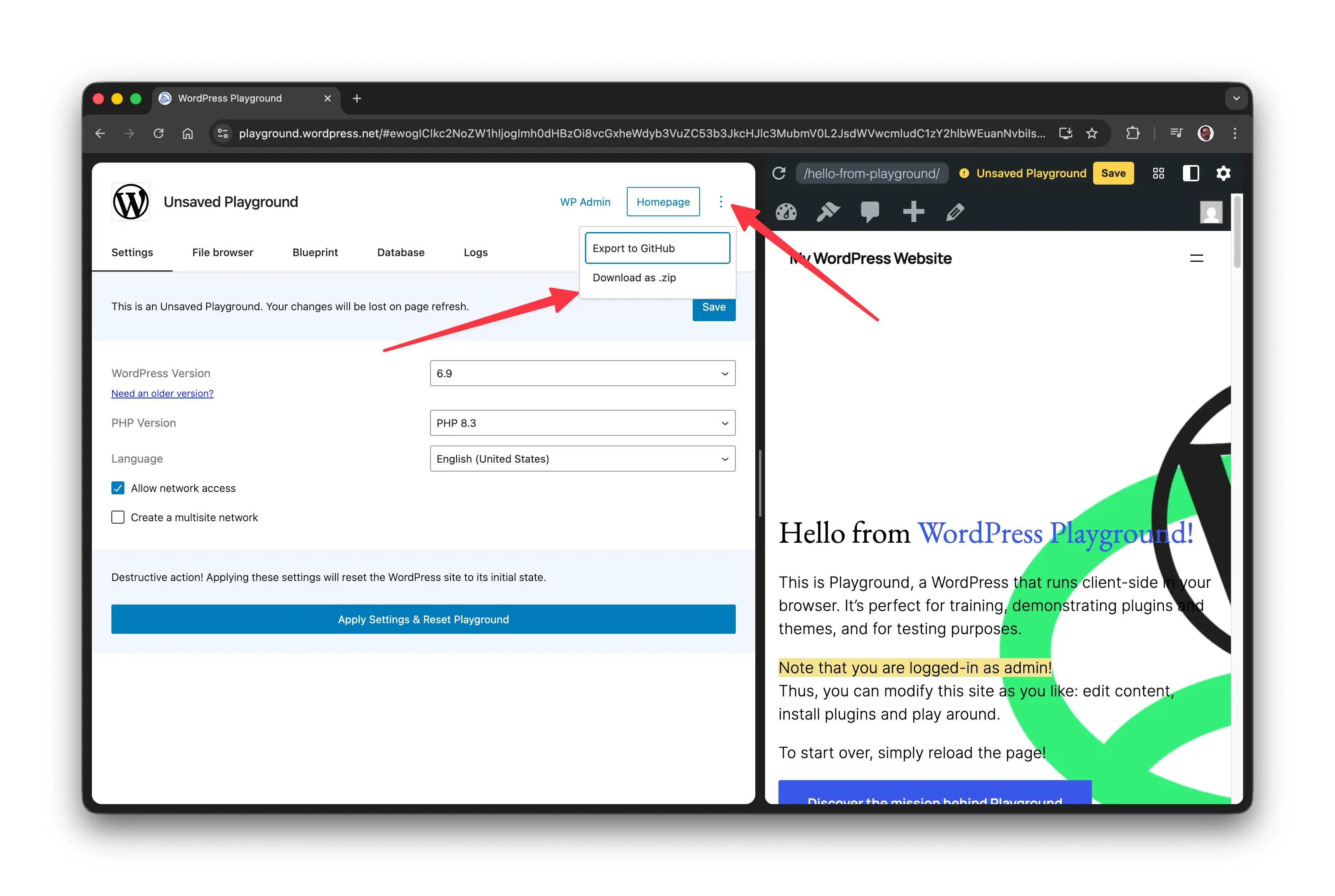
এক্সপোর্ট করা ফাইলে আপনার তৈরি করা সম্পূর্ণ সাইটটি থাকে। আপনি এটিকে PHP এবং SQLite সাপোর্ট করে এমন যেকোনো সার্ভারে হোস্ট করতে পারেন। ওয়ার্ডপ্রেসের সমস্ত কোর ফাইল, প্লাগইন, থিম এবং আপনি আপনার সাইটে যা যা যোগ করেছেন তার সবকিছুই সেখানে থাকে।
এক্সপোর্টের সাথে SQLite ডাটাবেস ফাইলটিও অন্তর্ভুক্ত থাকে, যা আপনি wp-content/database/.ht.sqlite ঠিকানায় পাবেন। মনে রাখবেন যে, ডট (.) দিয়ে শুরু হওয়া ফাইলগুলো সাধারণত অধিকাংশ অপারেটিং সিস্টেমে ডিফল্টভাবে লুকানো থাকে, তাই আপনার ফাইল ম্যানেজারে "Show hidden files" অপশনটি চালু করার প্রয়োজন হতে পারে।
একটি সংরক্ষিত সাইট রিস্টোর করুন
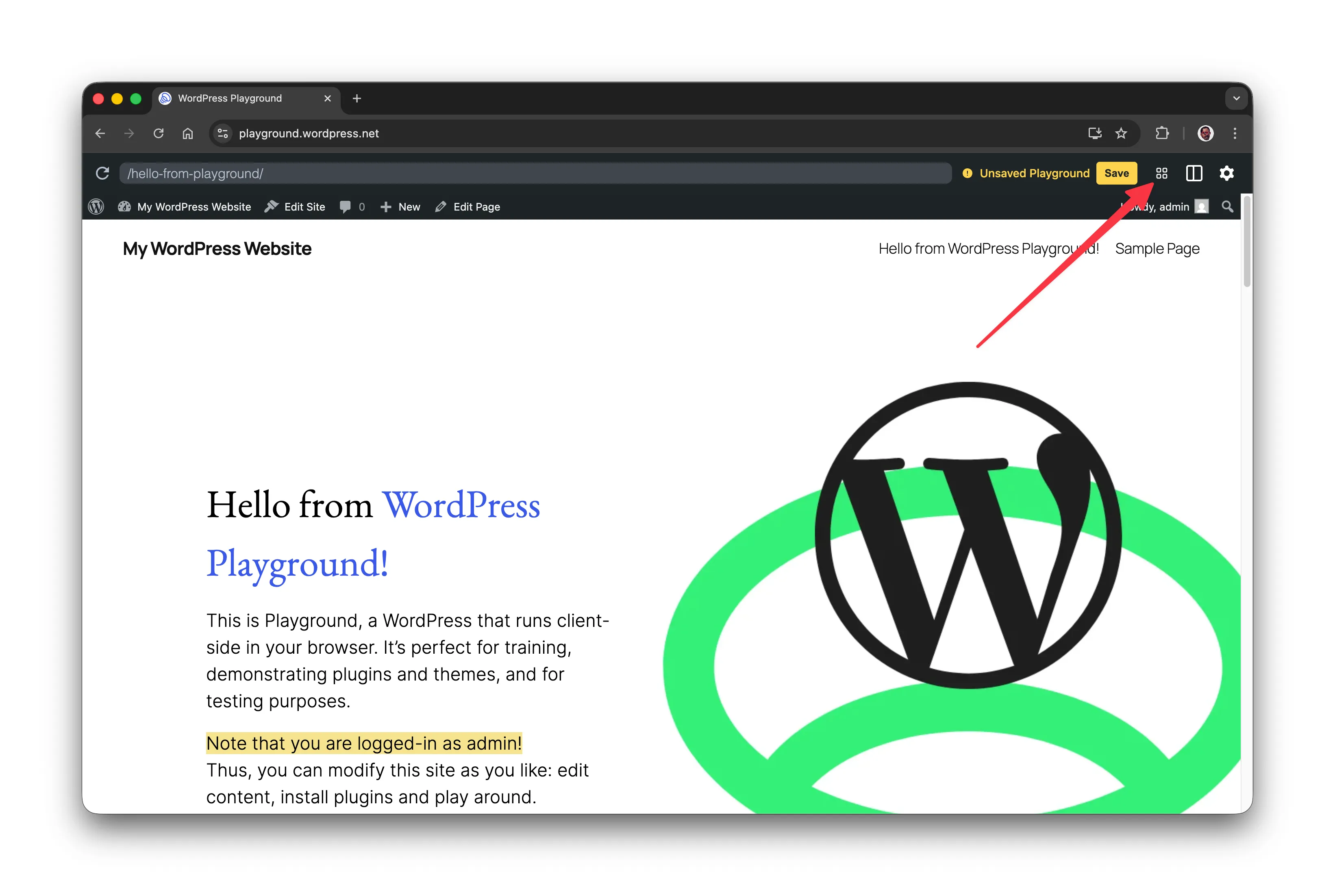
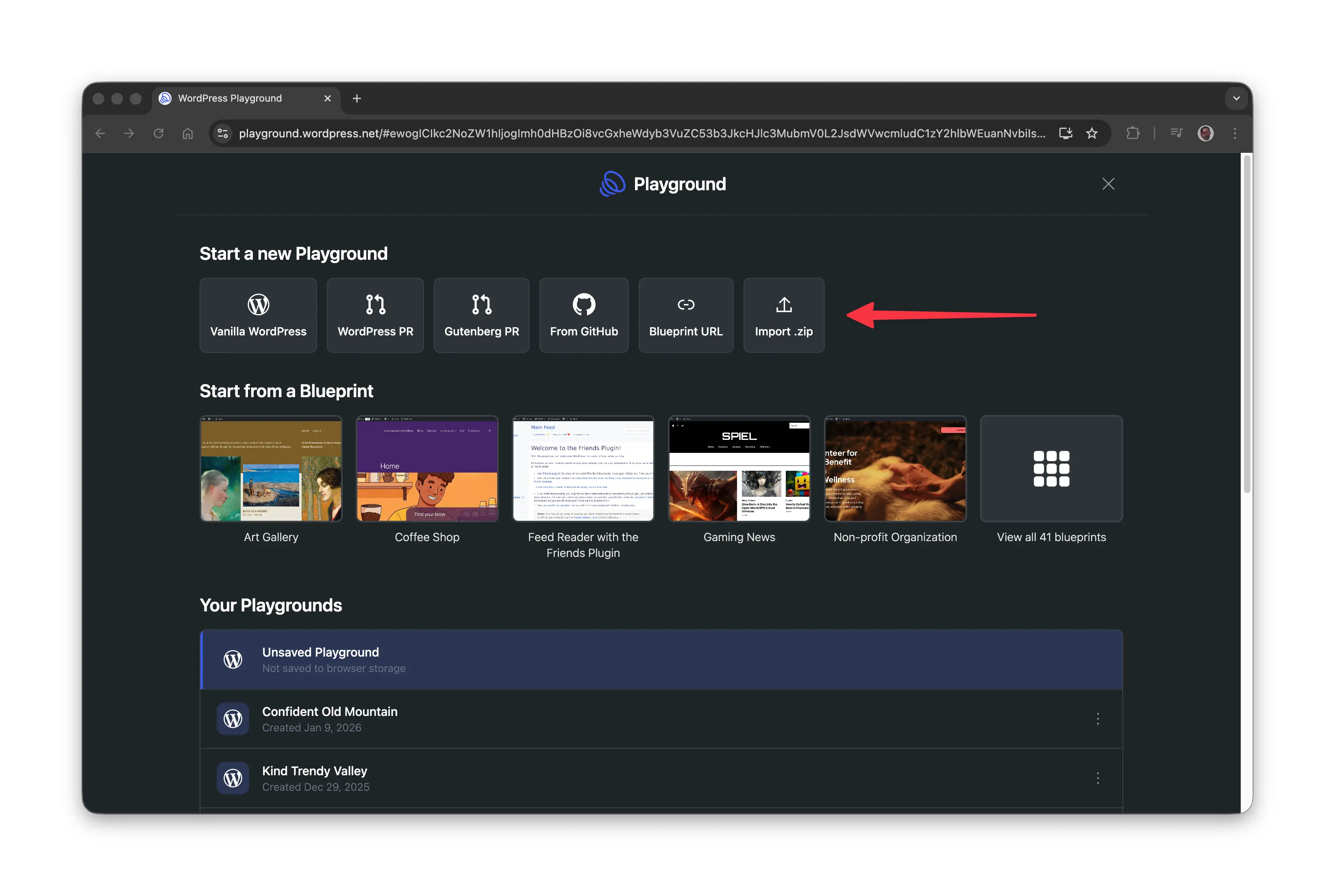
আপনি প্লেগ্রাউন্ড ড্যাশবোর্ড প্যানেলের "Import from .zip" বাটনটি ব্যবহার করে সংরক্ষিত সাইটটি রিস্টোর করতে পারেন:
১. প্লেগ্রাউন্ড ড্যাশবোর্ড প্যানেলটি খুলুন:
২. "Start a new Playground" সেকশনের শেষে থাকা "Import .zip" বাটনটি ব্যবহার করুন
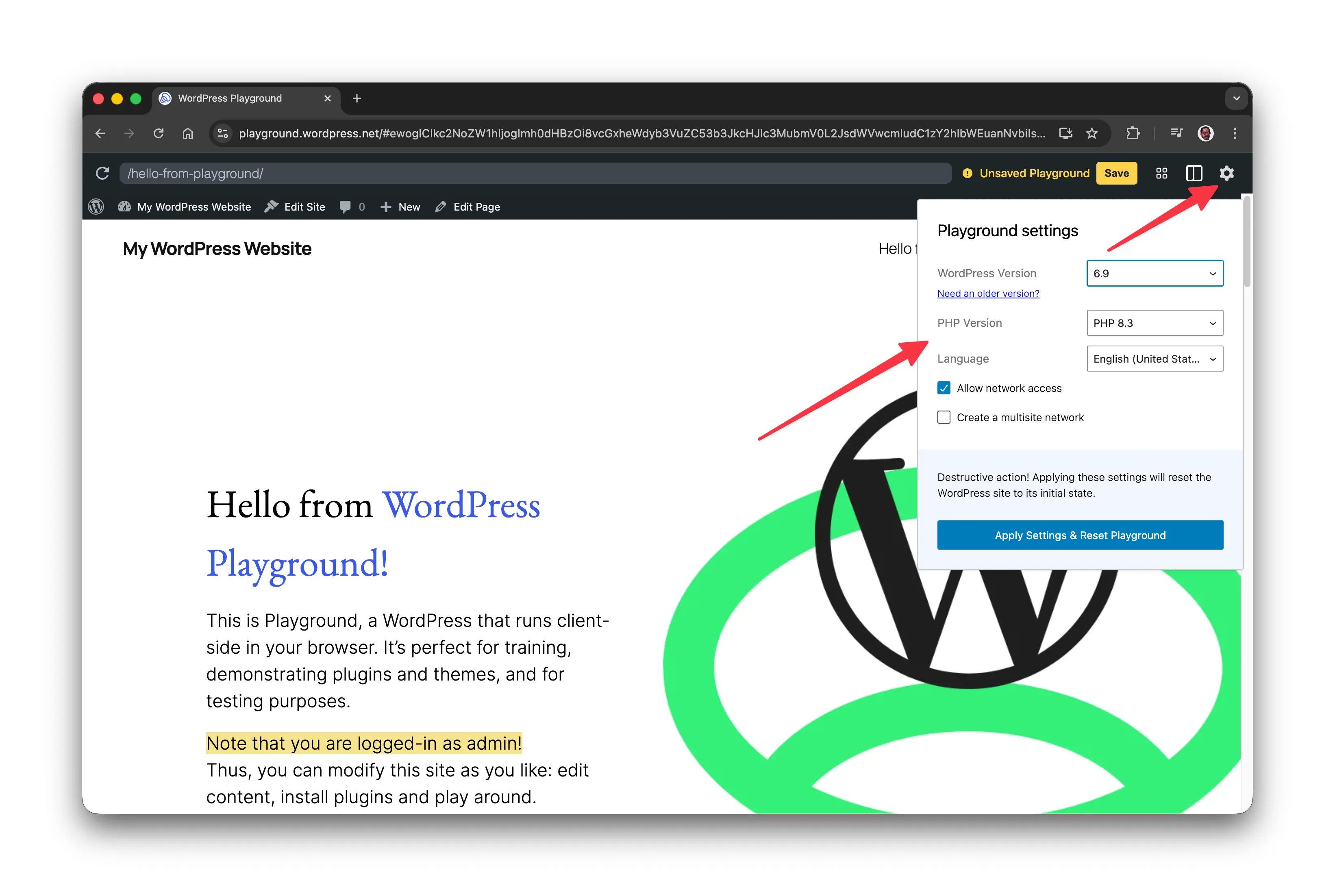
একটি নির্দিষ্ট ওয়ার্ডপ্রেস বা PHP সংস্করণ ব্যবহার করুন
ওয়ার্ডপ্রেস বা PHP-এর সংস্করণ পরিবর্তন করার দ্রুততম উপায় হলো অফিশিয়াল ডেমো সাইটে সেটিংস প্যানেল ব্যবহার করা:
আপনার প্লাগইন বা থিম পরীক্ষা করুন
এতগুলো ওয়ার্ডপ্রেস এবং PHP সংস্করণের সাথে সামঞ্জস্যতা পরীক্ষা করা সবসময়ই ঝামেলার কাজ ছিল। ওয়ার্ডপ্রেস প্লেগ্রাউন্ড এই প্রক্রিয়াটিকে একদম সহজ করে দেয় – এর সুবিধা নিন!
আপনি প্লেগ্রাউন্ড খুলতে সঠিক সংস্করণগুলো আগে থেকেই লোড করে রাখার জন্য wp এবং php কোয়েরি প্যারামিটার ব্যবহার করতে পারেন:
- https://playground.wordpress.net/?wp=6.5
- https://playground.wordpress.net/?php=8.3
- https://playground.wordpress.net/?php=8.2&wp=6.2
This is called Query API and you can learn more about it here.
ডেমোর জন্য কন্টেন্ট তৈরি সম্পর্কে আরও জানতে, আপনার ডেমো গাইডের জন্য কন্টেন্ট প্রদান দেখুন।
শুধুমাত্র মেজর সংস্করণগুলো
আপনি wp=6.2 বা php=8.1-এর মতো মেজর সংস্করণগুলো নির্দিষ্ট করতে পারেন এবং সেই লাইনের সাম্প্রতিক রিলিজটি আশা করতে পারেন। তবে, আপনি পুরনো মাইনর সংস্করণগুলোর অনুরোধ করতে পারবেন না, তাই wp=6.1.2 বা php=7.4.9 কাজ করবে না।
একটি WXR ফাইল ইমপোর্ট করুন
আপনি /wp-admin/-এ একটি WXR ফাইল আপলোড করে ওয়ার্ডপ্রেস এক্সপোর্ট ফাইল ইমপোর্ট করতে পারেন।
আপনি JSON ব্লুপ্রিন্ট ও ব্যবহার করতে পারেন। আরও জানতে ব্লুপ্রিন্ট দিয়ে শুরু করা দেখুন।
এটি উপরে বর্ণিত ইমপোর্ট ফিচার থেকে আলাদা। আগের ইমপোর্ট ফিচারটিতে ডাটাবেসসহ সম্পূর্ণ সাইট এক্সপোর্ট করা হয়। এই ইমপোর্ট ফিচারটি একটি বিদ্যমান সাইটে একটি WXR ফাইল ইমপোর্ট করে।
ওয়ার্ডপ্রেস প্লেগ্রাউন্ড দিয়ে অ্যাপ তৈরি করুন
ওয়ার্ডপ্রেস প্লেগ্রাউন্ড হলো একটি প্রোগ্রামেবল টুল, যার অর্থ হলো আপনি ওয়ার্ডপ্রেস অ্যাপ তৈরি করতে পারেন, প্লাগইন ডেমো সেটআপ করতে পারেন এবং এমনকি এটিকে কোনো বাড়তি ঝামেলা ছাড়াই লোকাল ডেভেলপমেন্ট এনভায়রনমেন্ট হিসেবেও ব্যবহার করতে পারেন।
ওয়ার্ডপ্রেস প্লেগ্রাউন্ডের মাধ্যমে ডেভেলপমেন্ট সম্পর্কে আরও জানতে, ডেভেলপমেন্ট কুইক স্টার্ট সেকশনটি দেখুন।