ગિટહબ વેબ ઇન્ટરફેસ દ્વારા યોગદાન આપો
તમે ગિટહબ પર સીધા જ પ્લેગ્રાઉન્ડના દસ્તાવેજીકરણ (documentation) માં સુધારો કરી શકો છો. જ્યારે તમે રિપોઝિટરીને ક્લોન કરવા અથવા સ્થાનિક ડેવલપમેન્ટ પર્યાવરણ (local development environment) સેટ કરવા માંગતા ન હોવ, ત્યારે જોડણીની ભૂલો સુધારવા (typo fixes), નાની સ્પષ્ટતાઓ કરવા અને અનુવાદ અપડેટ કરવા માટે આ ખૂબ ઉપયોગી છે.
શરૂ કરતાં પહેલાં, ગિટહબમાં સાઇન ઇન કરો અને તમે જે દસ્તાવેજીકરણ પેજ બદલવા માંગો છો તે શોધો.
આ વર્કફ્લોનો ઉપયોગ ક્યારે કરવો
ગિટહબ વેબ ઇન્ટરફેસ આ કાર્યો માટે શ્રેષ્ઠ અનુકૂળ છે:
- જોડણીની ભૂલો (typos) સુધારવા માટે.
- કોઈ વાક્ય કે ફકરાને વધુ સ્પષ્ટ કરવા માટે.
- લિંક્સ અપડેટ કરવા માટે.
- હાલના અનુવાદમાં સુધારો કરવા માટે.
- એક નાનું દસ્તાવેજીકરણ પેજ ઉમેરવા માટે.
મોટા ફેરફારો, સ્થાનિક પ્રીવ્યૂની જરૂર હોય તેવા અપડેટ્સ, અથવા કોડને અસર કરતા ફેરફારો માટે, દસ્તાવેજીકરણ યોગદાન અથવા કોડ યોગદાન માં આપેલ સ્થાનિક વર્કફ્લોનો ઉપયોગ કરો.
દસ્તાવેજીકરણ ફાઇલ શોધો
મોટાભાગના અંગ્રેજી દસ્તાવેજીકરણ પેજ packages/docs/site/docs ડિરેક્ટરીમાં આવેલા છે.
અનુવાદિત દસ્તાવેજીકરણ packages/docs/site/i18n માં આવેલું છે. અનુવાદ ફાઇલ પાથ વિશે વધુ વિગતો માટે, અનુવાદમાં યોગદાન જુઓ.
હાલના પેજ માટે, સોર્સ ફાઇલ શોધવાની સૌથી ઝડપી રીત દસ્તાવેજીકરણ સાઇટ પરથી છે:
- તમે જે દસ્તાવેજીકરણ પેજ અપડેટ કરવા માંગો છો તે ખોલો.
- પેજના નીચેના ભાગમાં આપેલ Edit this page (આ પેજમાં ફેરફાર કરો) લિંક પર ક્લિક કરો.
- ગિટહબ તે પેજ માટેની સોર્સ ફાઇલ ખોલશે.
તમે રિપોઝિટરીને સીધી પણ બ્રાઉઝ કરી શકો છો:
- વર્ડપ્રેસ પ્લેગ્રાઉન્ડ રિપોઝિટરી ખોલો.
- સંબંધિત દસ્તાવેજીકરણ ડિરેક્ટરી પર જાઓ.
- તમે જે પેજ અપડેટ કરવા માંગો છો તેને અનુરૂપ ફાઇલ પસંદ કરો.
નીચે આપેલા સ્ક્રીનશૉટ્સ ઉદાહરણ તરીકે અનુવાદ ફાઇલોનો ઉપયોગ કરે છે, પરંતુ આ જ ગિટહબ કંટ્રોલ્સ અંગ્રેજી દસ્તાવેજીકરણ ફાઇલોને પણ લાગુ પડે છે.
હાલના પેજમાં ફેરફાર કરો
- ગિટહબમાં ફાઇલ ખોલો.
- ફાઇલમાં ફેરફાર કરવા માટે પેન્સિલ આઇકન પસંદ કરો.
- જો ગિટહબ તમને રિપોઝિટરી ફોર્ક (fork) કરવાનું કહે, તો સૂચના મુજબ આગળ વધો. આ તમારા ગિટહબ એકાઉન્ટ હેઠળ એક કૉપિ બનાવશે.
- એડિટરમાં તમારા ફેરફારો કરો.
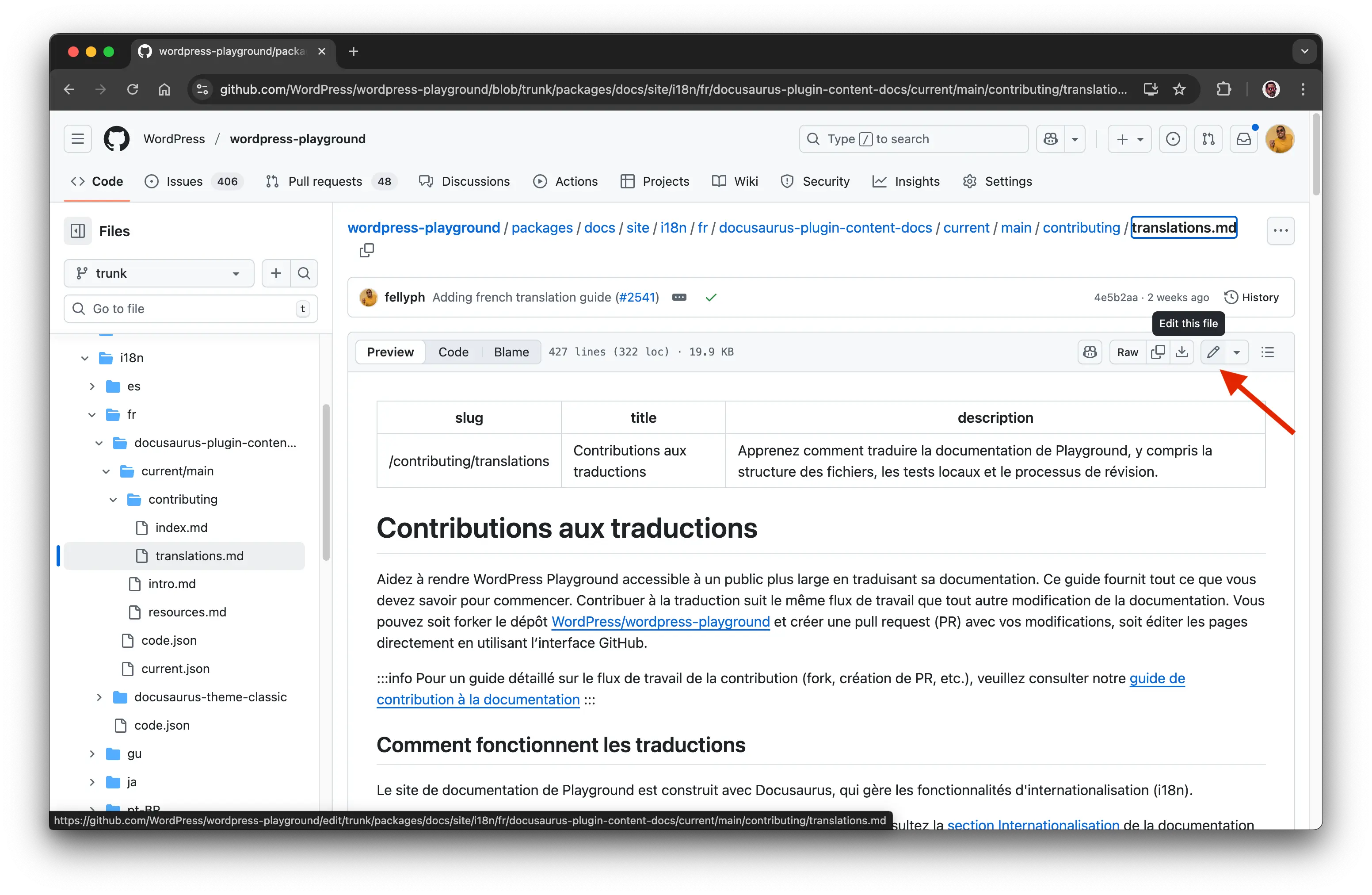
ગિટહબનું વેબ એડિટર નાના અને ચોક્કસ ફેરફારો માટે શ્રેષ્ઠ છે. જો તમારો સુધારો મોટો હોય અથવા લોકલ પ્રીવ્યૂની જરૂર હોય, તો દસ્તાવેજીકરણ યોગદાન માં આપેલ સ્થાનિક વર્કફ્લોનો ઉપયોગ કરો.
નવું પેજ ઉમેરો
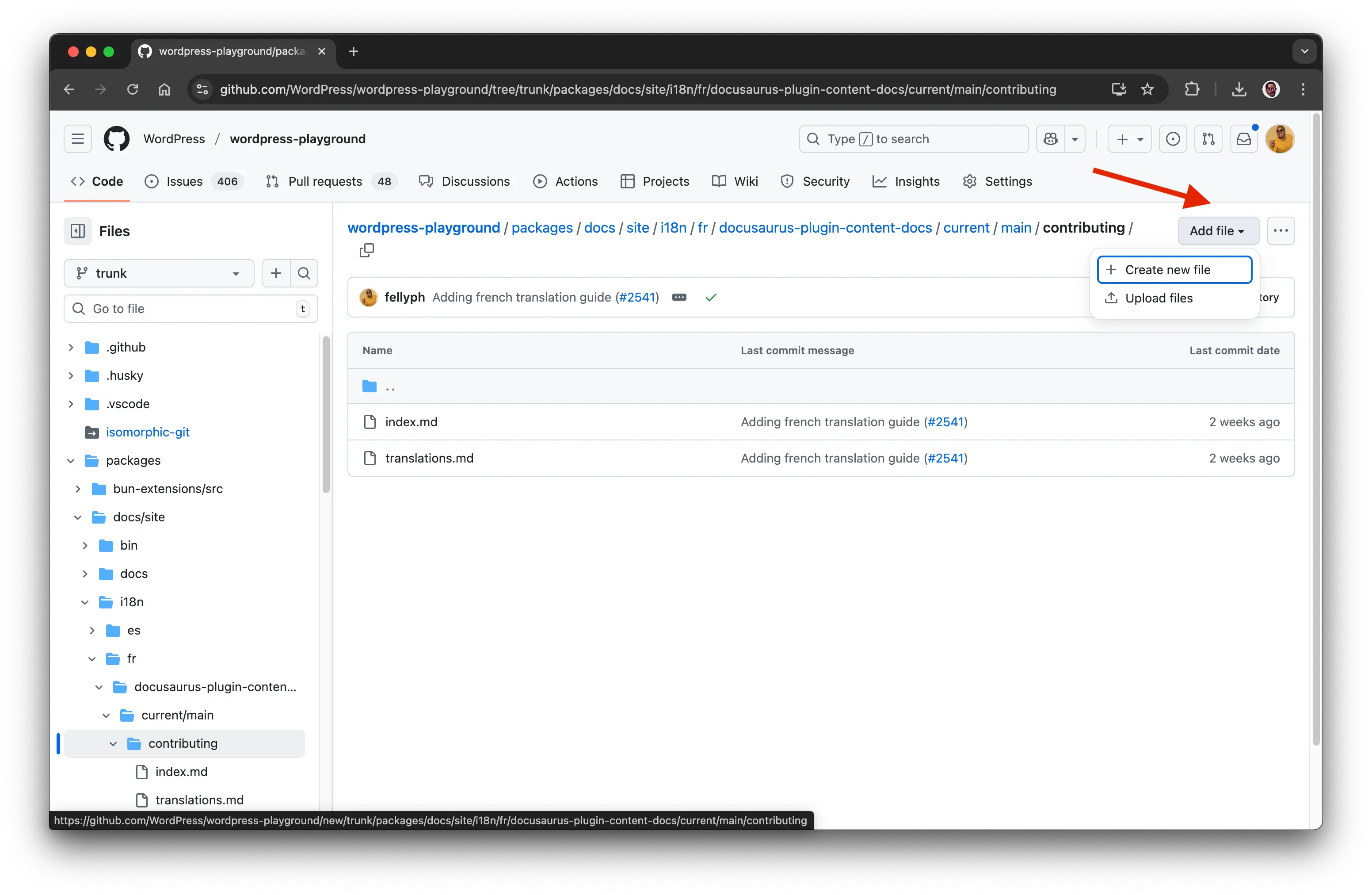
- નવું પેજ જે ડિરેક્ટરીમાં હોવું જોઈએ તે ડિરેક્ટરી ખોલો.
- Add file પસંદ કરો અને પછી Create new file પસંદ કરો.
- ફાઇલનું નામ દાખલ કરો. તમે ફોલ્ડરનું નામ લખીને ત્યારબાદ
/ઉમેરીને નવા ફોલ્ડર્સ બનાવી શકો છો. - પેજની સામગ્રી ઉમેરો.
- જ્યારે તમે પુલ રિક્વેસ્ટ (pull request) બનાવો, ત્યારે જણાવો કે આ પેજ દસ્તાવેજીકરણના સાઇડબારમાં ક્યાં દેખાવું જોઈએ.
જો તમે અન્ય ફાઇલ એડિટ કરવામાં સરળતા અનુભવો છો, તો તમે આ પેજને
packages/docs/site/sidebars.jsમાં પણ ઉમેરી શકો છો.
નવા અંગ્રેજી દસ્તાવેજીકરણ પેજ માટે, ફાઇલની ટોચ પર ફ્રન્ટ મેટર (front matter) ઉમેરો:
---
slug: /example-page
title: Example page
description: A short description of the page.
---
નવા અનુવાદિત પેજ માટે, સંબંધિત ભાષાની ડિરેક્ટરીમાં અંગ્રેજી ફાઇલ પાથને જ અનુસરો. ઉદાહરણ તરીકે,
packages/docs/site/docs/main/contributing/documentation.md નો ફ્રેન્ચ (French) અનુવાદ
packages/docs/site/i18n/fr/docusaurus-plugin-content-docs/current/main/contributing/documentation.md માં રહેશે.
મૂળ અંગ્રેજી સામગ્રીને અનુવાદની ઉપર કૉમેન્ટ (comment) તરીકે રાખો જેથી સમીક્ષકો લખાણની સરખામણી કરી શકે.
તમારા ફેરફારોની સમીક્ષા (Review) કરો
સબમિટ કરતાં પહેલાં, મૂળભૂત માર્કડાઉન (Markdown) ફોર્મેટિંગ ચકાસવા માટે ગિટહબમાં Preview ટેબનો ઉપયોગ કરો. આ સંપૂર્ણ Docusaurus પ્રીવ્યૂ નથી, તેથી લિંક્સ અને છબીઓની પણ કાળજીપૂર્વક સમીક્ષા કરો. સાઇટ-સાપેક્ષ પાથ (site-relative paths) જેમ કે /img/contributing/example.webp ગિટહબના માર્કડાઉન પ્રીવ્યૂમાં સમાન રીતે કામ ન પણ કરે.
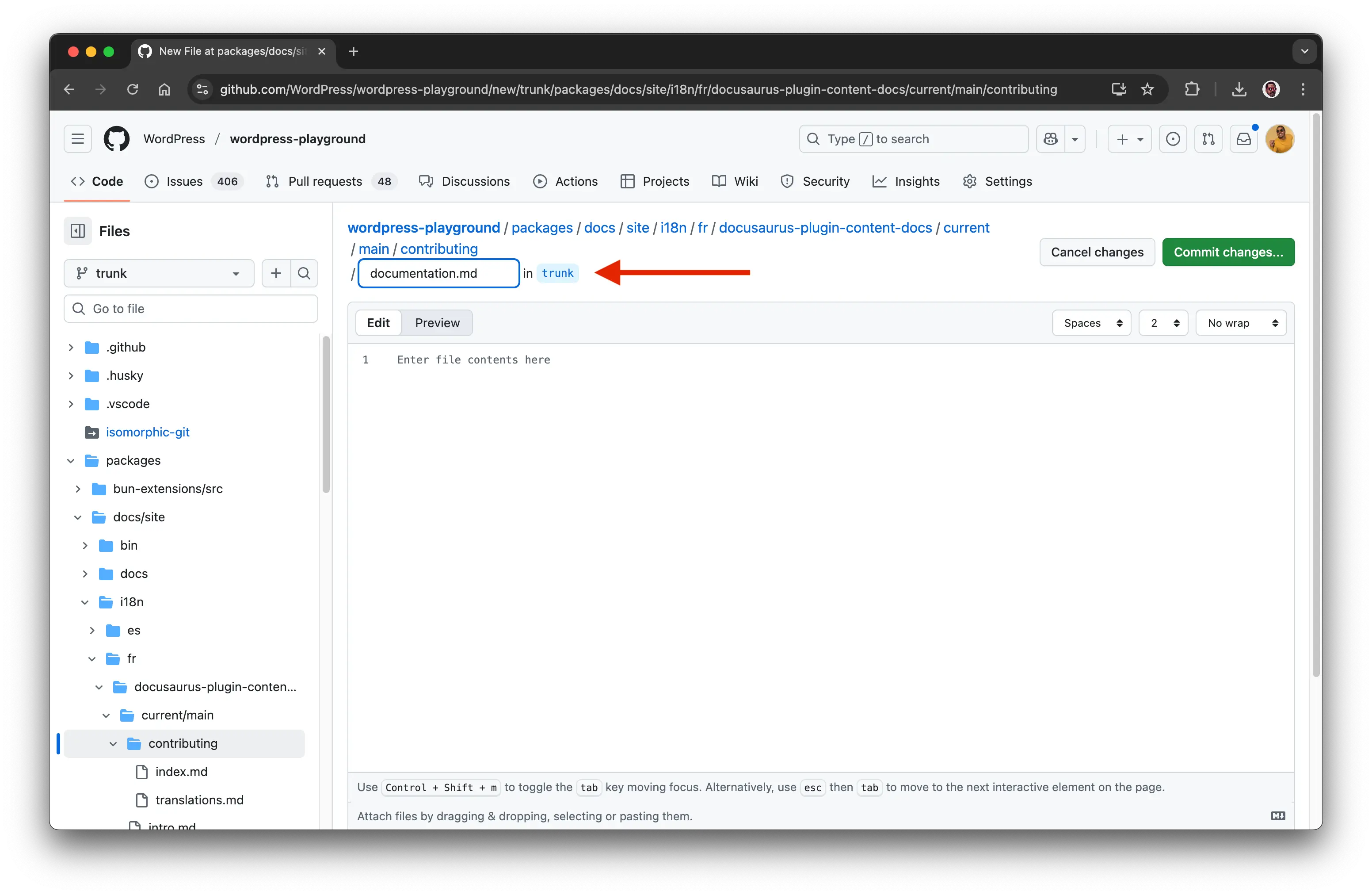
આ બાબતો ચકાસો:
- હેડિંગ્સ યોગ્ય ક્રમમાં હોય.
- લિંક્સ બરાબર કામ કરતી હોય.
- લિસ્ટ્સ અને કોડ બ્લૉક્સ યોગ્ય રીતે દેખાતા હોય.
- ફેરફાર ચોક્કસ અને સમજવામાં સરળ હોય જેથી સમીક્ષા સરળ બને.
ફેરફાર પ્રપોઝ (Propose) કરો
- નીચે સ્ક્રોલ કરીને Commit changes વિભાગ પર જાઓ.
- એક નાનો કમિટ સંદેશ (commit message) ઉમેરો, જેમ કે
Fix typo in documentation guide. - જો ફેરફાર માટે વધારાના સંદર્ભની જરૂર હોય, તો નાનું વર્ણન (description) ઉમેરો.
- કમિટ માટે નવી બ્રાન્ચ (new branch) બનાવવાનો વિકલ્પ પસંદ કરો.
- Propose changes પસંદ કરો.
- પછીના પેજ પર, Create pull request પસંદ કરો.
આગળ શું થશે?
એક મેન્ટેનર (maintainer) તમારી પુલ રિક્વેસ્ટની સમીક્ષા કરશે. તેને મર્જ કરતાં પહેલાં તેઓ કેટલાક ફેરફારો સૂચવી શકે છે.
જો તમે અનુવાદમાં યોગદાન આપી રહ્યા હોવ, તો તમે Make WordPress Slack ના #polyglots અથવા #playground ચેનલમાં પણ સમીક્ષા માટે વિનંતી કરી શકો છો.