बिल्ड
WordPress Playground की मदद से आप जल्दी से WordPress साइटें बना सकते हैं और WordPress सीख सकते हैं, मोबाइल पर बिना सिग्नल के भी। आप Playground को वहीं इस्तेमाल कर सकते हैं जहाँ आप सबसे अच्छा काम करते हैं, चाहे वह ब्राउज़र हो, Node.js हो, मोबाइल ऐप हों, VS Code हो या कोई और जगह।
लोकल WordPress एनवायरनमेंट जल्दी सेट करना
अपने कोड का परीक्षण करने के लिए आप Playground को आसानी से अपने डेवलपमेंट वर्कफ़्लो में जोड़कर जल्दी से एक लोकल WordPress एनवायरनमेंट शुरू कर सकते हैं। आप यह सीधे टर्मिनल से या अपने पसंदीदा IDE से कर सकते हैं।
ब्लॉक थीम में किए गए बदलाव सहेजें और GitHub पुल रिक्वेस्ट बनाएँ
Create Block Theme प्लगइन की मदद से आप अपने Playground इंस्टेंस को किसी GitHub रिपॉज़िटरी से जोड़ सकते हैं और WordPress UI में किए गए अपने बदलावों के साथ एक पुल रिक्वेस्ट बना सकते हैं।
इस वर्कफ़्लो से आप पूरी ब्लॉक थीम अपने ब्राउज़र में ही बना सकते हैं और अपने बदलाव GitHub पर सहेज सकते हैं, या किसी मौजूदा थीम को बेहतर बना/ठीक कर सकते हैं।
इस वर्कफ़्लो के कुछ और उदाहरण:
- Developer Hours: Creating WordPress Playground Blueprints for Testing and Demos
- Recap Hallway Hangout: Theme Building with Playground, Create-block-theme plugin, and GitHub
अपने Playground को किसी लोकल फ़ोल्डर से सिंक करें और GitHub पुल रिक्वेस्ट बनाएँ
Dock में Autosaved या Unsaved सेव स्टेटस पर क्लिक करें, Save in a local directory चुनें, Choose... पर क्लिक करें, और इस Playground के लिए अलग रखी गई कोई डायरेक्टरी चुनें। लिखने की अनुमति देने के बाद Save पर क्लिक करें। Playground मौजूदा साइट को चुनी गई डायरेक्टरी में कॉपी करता है और एक जैसे नाम वाली फ़ाइलों को ओवरराइट कर देता है। यह उस डायरेक्टरी से कोई मौजूदा साइट इंपोर्ट नहीं करता।
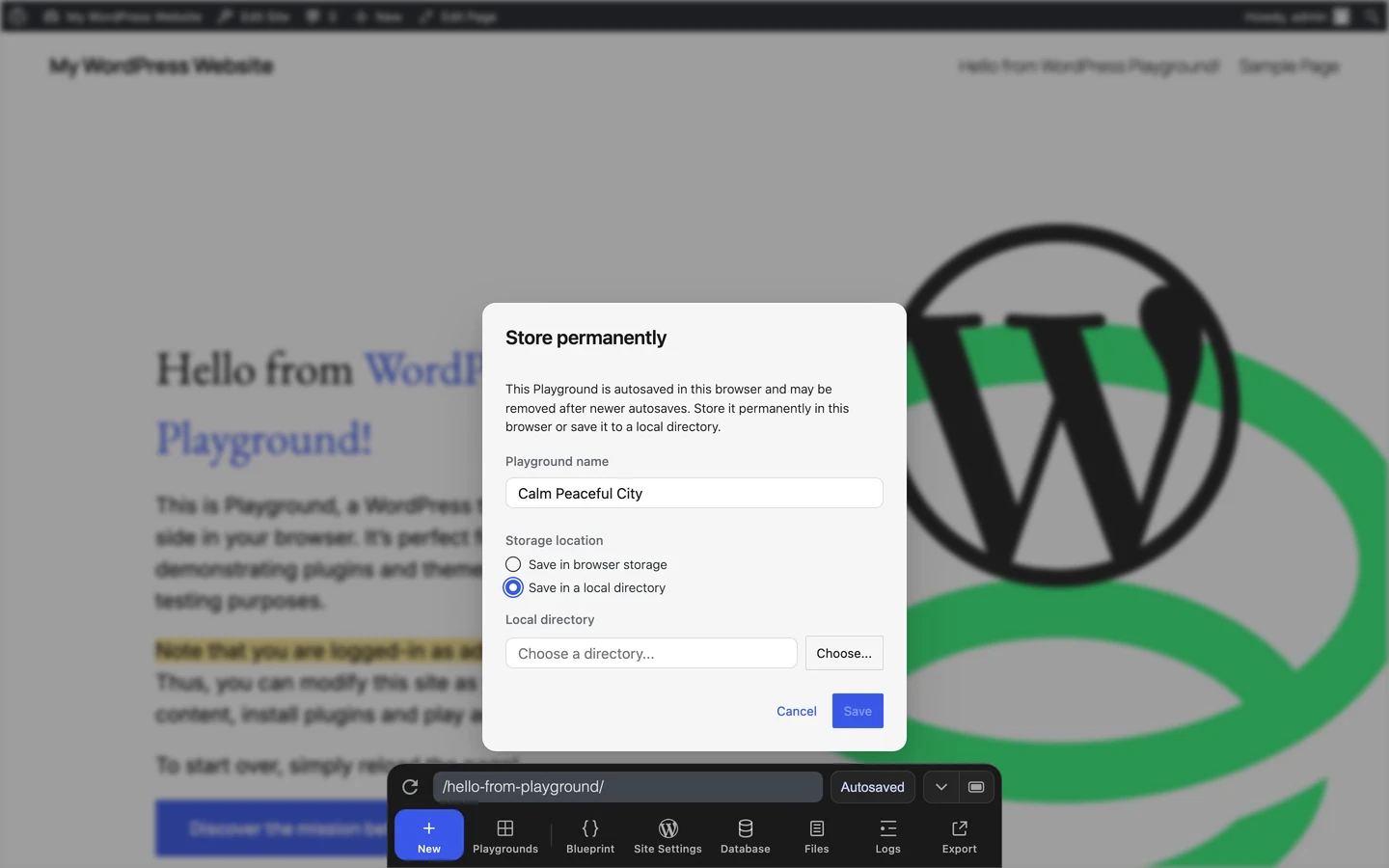
लोकल डायरेक्टरी स्टोरेज File System Access API का उपयोग करता है, इसलिए यह सुविधा इस पर निर्भर करती है कि आपका ब्राउज़र और प्लेटफ़ॉर्म डायरेक्टरी चुनने और उसमें लिखने का सपोर्ट देते हैं या नहीं। Chromium पर आधारित डेस्कटॉप ब्राउज़र आमतौर पर इसे सपोर्ट करते हैं। जिन ब्राउज़र में यह सुविधा नहीं है, उनमें भी ब्राउज़र स्टोरेज और ZIP निर्यात का उपयोग किया जा सकता है। संगतता के बारे में विस्तार से जानने के लिए ब्राउज़र सपोर्ट देखें।
Playground में बदली गई फ़ाइलें चुनी गई डायरेक्टरी में लिखी जाती हैं। डिस्क पर बदली गई फ़ाइलें चल रहे Playground में अपने-आप नहीं आतीं। लोकल डायरेक्टरी वाले Playground में, जब आप चाहें कि Playground डायरेक्टरी से मौजूदा फ़ाइलें पढ़े, तब Dock में Saved स्टेटस मेनू खोलें और Reload files from disk चुनें।
इस वर्कफ़्लो से आप अपनी लोकल डायरेक्टरी में किए गए बदलावों से सीधे GitHub PR बना सकते हैं।
इस वर्कफ़्लो का एक छोटा डेमो यहाँ देखें:
दूसरे API के साथ जोड़कर नए टूल बनाएँ।
Playground को अलग-अलग API के साथ जोड़कर शानदार टूल बनाए जा सकते हैं। संभावनाएँ अनगिनत हैं।
नए टूल बनाने के लिए आप Node.js में WordPress Playground का उपयोग कर सकते हैं। उदाहरण के लिए, PHP WebAssembly रनटाइम देने वाला @php-wasm/node पैकेज वही पैकेज है, जिसका उपयोग https://playground.wordpress.net/ के लिए होता है।
Playground पर बना एक और दिलचस्प ऐप Translate Live है (उदाहरण देखें)। OpenAI के साथ मिलकर यह WordPress अनुवाद का एक “इन-प्लेस” टूल देता है, जिसमें अनुवादों को उनके असली संदर्भ में देखा और बदला जा सकता है। इस टूल के बारे में और जानकारी Translate Live: Updates to the Translation Playground में पढ़ें।
ऑफ़लाइन और नेटिव ऐप की तरह काम करें
जब आप पहली बार playground.wordpress.net पर जाते हैं, तो आपका ब्राउज़र Playground इस्तेमाल करने के लिए ज़रूरी सभी फ़ाइलें अपने-आप कैश कर लेता है। उसके बाद आप इंटरनेट कनेक्शन के बिना भी playground.wordpress.net खोल सकते हैं, ताकि आप बिना रुकावट अपने प्रोजेक्ट पर काम करते रहें।
आप Playground को अपने डिवाइस पर प्रोग्रेसिव वेब ऐप (PWA) के रूप में स्थापित भी कर सकते हैं, ताकि उसे सीधे अपनी होम स्क्रीन से खोल सकें, बिल्कुल किसी नेटिव ऐप की तरह।
ज़्यादा जानकारी के लिए Introducing Offline Mode and PWA Support for WordPress Playground पढ़ें।
वेब के बाहर के एनवायरनमेंट में WordPress साइट एम्बेड करें
Playground की मदद से नेटिव iOS ऐप में असली WordPress साइट कैसे लाएँ? गाइड में बताया गया है कि Playground का उपयोग करके किसी WordPress साइट को iOS ऐप में कैसे पैक किया जा सकता है।